> ## Documentation Index
> Fetch the complete documentation index at: https://docs.abbyy.com/llms.txt
> Use this file to discover all available pages before exploring further.
# Ejemplo 4. Paso 8: elemento de tabla, elemento InvoiceTable
> Combine los elementos preparados en un elemento de tabla InvoiceTable que encuentre la tabla multipágina de la factura, con columnas maestras y tipos de contenido de columna.
Ahora que ya se han completado todos los preparativos, busque el campo **Invoice Table** creando un elemento [Table](/es/flexi-capture/fls/tables/general-tables). La tabla tiene tres partes que describir:
* **Encabezado** de la tabla – Especifique los nombres de las columnas mediante los elementos auxiliares ya detectados.
* **Pie de tabla** de la tabla – Use el elemento requerido **Paragraph** ya detectado del grupo **InvoiceFooter**, que identifica el comienzo de la parte final. Este elemento se describió como el más cercano a la parte inferior de la tabla.
* **Área de búsqueda** de la tabla – Limite el área de búsqueda por la derecha con el nombre de la última columna, **Sales**, que no se necesita para ningún otro fin.
## Cree el elemento InvoiceTable
En el árbol **SearchElements**, cree un elemento [Table](/es/flexi-capture/fls/tables/general-tables) y asígnele el nombre **InvoiceTable**.
Haga clic en la pestaña **Columnas** y, a continuación, en **Select** para seleccionar el bloque **InvoiceTable** creado anteriormente en el [Paso 3](/es/flexi-capture/fls/tutorial4/4step3) como el bloque que desea buscar.
Especifique los parámetros de búsqueda de las columnas de la tabla. Para cada columna, selecciónela en la lista, haga clic en **Propiedades...**, seleccione **Usar el elemento encontrado como nombre de columna**, haga clic en  y seleccione el elemento detectado previamente:
| Columna | Elemento de nombre de columna |
| :-------------- | :---------------------------- |
| **Reference** | `TableHeader.kwReference` |
| **Designación** | `TableHeader.kwDesignation` |
| **Unidad** | `TableHeader.kwUnit` |
| **Cantidad** | `TableHeader.kwQuantity` |
| **UnitPrice** | `TableHeader.kwUnitPrice` |
| **Total** | `TableHeader.kwTotal` |
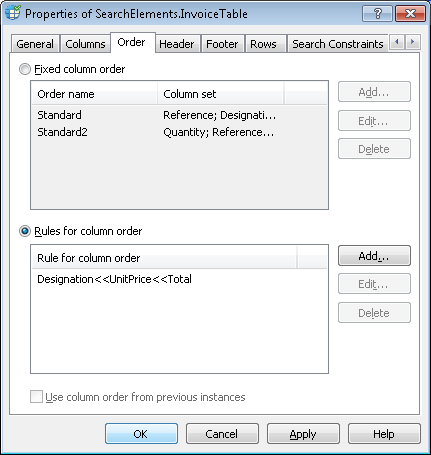
Haga clic en la pestaña **Order**. Como las columnas que se buscan pueden estar separadas por otras columnas (por ejemplo, **ExtraQtyTag**), pero su orden siempre es fijo (primero **Designation**, después **Unit Price** y luego **Total**), seleccione **Reglas para el orden de las columnas**, haga clic en **Add...** y agregue las columnas en este orden: `Designation << Unit Price << Total`.
y seleccione el elemento detectado previamente:
| Columna | Elemento de nombre de columna |
| :-------------- | :---------------------------- |
| **Reference** | `TableHeader.kwReference` |
| **Designación** | `TableHeader.kwDesignation` |
| **Unidad** | `TableHeader.kwUnit` |
| **Cantidad** | `TableHeader.kwQuantity` |
| **UnitPrice** | `TableHeader.kwUnitPrice` |
| **Total** | `TableHeader.kwTotal` |
Haga clic en la pestaña **Order**. Como las columnas que se buscan pueden estar separadas por otras columnas (por ejemplo, **ExtraQtyTag**), pero su orden siempre es fijo (primero **Designation**, después **Unit Price** y luego **Total**), seleccione **Reglas para el orden de las columnas**, haga clic en **Add...** y agregue las columnas en este orden: `Designation << Unit Price << Total`.
 Haga clic en la pestaña **Header**. El encabezado de tabla es necesario, pero no se aplican restricciones adicionales, así que mantenga los valores predeterminados.
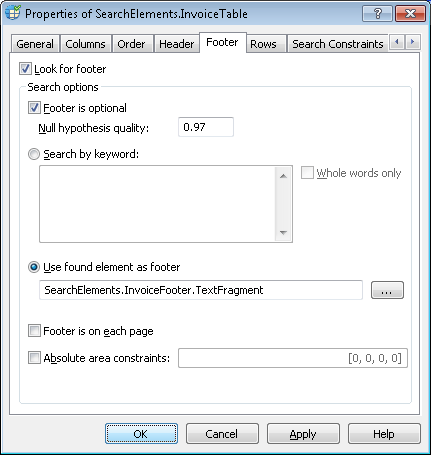
Haga clic en la pestaña **Footer**. Use el elemento `InvoiceFooter.Paragraph` detectado previamente para la parte final de la tabla. Seleccione la opción **Use found element as footer**, haga clic en y seleccione el elemento `InvoiceFooter.Paragraph`.
Haga clic en la pestaña **Header**. El encabezado de tabla es necesario, pero no se aplican restricciones adicionales, así que mantenga los valores predeterminados.
Haga clic en la pestaña **Footer**. Use el elemento `InvoiceFooter.Paragraph` detectado previamente para la parte final de la tabla. Seleccione la opción **Use found element as footer**, haga clic en y seleccione el elemento `InvoiceFooter.Paragraph`.
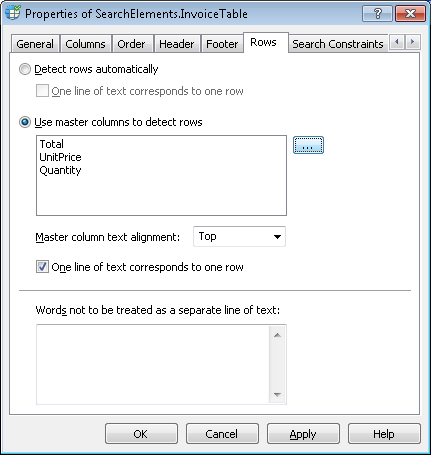
 Haga clic en la pestaña **Rows**. Como las celdas de algunas columnas pueden contener varias líneas, especifique columnas maestras para separar las líneas y seleccione **Use master columns to detect rows**.
Especifique primero la columna **Total**, ya que siempre contiene datos y una línea de datos por cada registro de la tabla. Si esta columna no se detecta en la imagen, especifique las columnas **Unit Price** y **Quantity** como la siguiente opción para separar líneas. Use el botón para seleccionar estas columnas.
Haga clic en la pestaña **Rows**. Como las celdas de algunas columnas pueden contener varias líneas, especifique columnas maestras para separar las líneas y seleccione **Use master columns to detect rows**.
Especifique primero la columna **Total**, ya que siempre contiene datos y una línea de datos por cada registro de la tabla. Si esta columna no se detecta en la imagen, especifique las columnas **Unit Price** y **Quantity** como la siguiente opción para separar líneas. Use el botón para seleccionar estas columnas.
 Haga clic en la pestaña **Relaciones**. Puesto que las columnas de tabla de interés se encuentran a la izquierda de la columna **ventas**, agregue la siguiente restricción de búsqueda:
* A la izquierda del elemento `TableHeader.kwSales`, **Desplazamiento** = 0.
Para imágenes de mala calidad (por ejemplo, si hay ruido entre el cuerpo y el pie de tabla, o falta el encabezado o el pie de tabla), puede especificar los límites superior e inferior de la tabla. Use el elemento **kwDesignation** como límite superior y el elemento **párrafo** como límite inferior. En la pestaña **Relaciones**, agregue las siguientes restricciones de búsqueda:
* Debajo del límite superior del elemento **kwDesignation**, **Desplazamiento** = -50, **Límite de referencia** = **Top**.
* Encima del elemento **párrafo**, **Desplazamiento** = -50, **Límite de referencia** = **Bottom**.
Ejecute el FlexiLayout con las imágenes de prueba. FlexiLayout Studio detecta correctamente el elemento de tabla en todas las imágenes, pero en algunas la columna **Quantity** incluye texto redundante de la columna anterior. Para separar los datos válidos de la columna **Quantity** de los datos irrelevantes, especifique el tipo de contenido de esta columna.
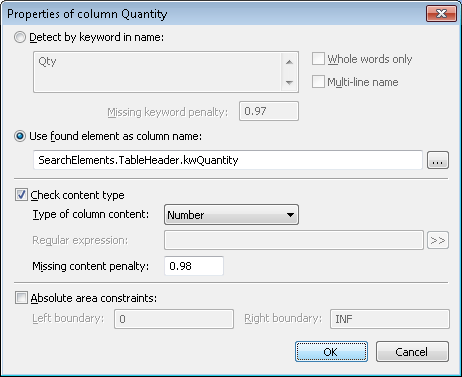
Abra el cuadro de diálogo **Propiedades** del elemento de tabla **InvoiceTable**. Haga clic en la pestaña **Columnas**, abra el cuadro de diálogo **Propiedades...** de la columna **Cantidad** y seleccione la opción **Comprobar tipo de contenido**. En **Tipo de contenido de la columna**, seleccione **Número**.
Haga clic en la pestaña **Relaciones**. Puesto que las columnas de tabla de interés se encuentran a la izquierda de la columna **ventas**, agregue la siguiente restricción de búsqueda:
* A la izquierda del elemento `TableHeader.kwSales`, **Desplazamiento** = 0.
Para imágenes de mala calidad (por ejemplo, si hay ruido entre el cuerpo y el pie de tabla, o falta el encabezado o el pie de tabla), puede especificar los límites superior e inferior de la tabla. Use el elemento **kwDesignation** como límite superior y el elemento **párrafo** como límite inferior. En la pestaña **Relaciones**, agregue las siguientes restricciones de búsqueda:
* Debajo del límite superior del elemento **kwDesignation**, **Desplazamiento** = -50, **Límite de referencia** = **Top**.
* Encima del elemento **párrafo**, **Desplazamiento** = -50, **Límite de referencia** = **Bottom**.
Ejecute el FlexiLayout con las imágenes de prueba. FlexiLayout Studio detecta correctamente el elemento de tabla en todas las imágenes, pero en algunas la columna **Quantity** incluye texto redundante de la columna anterior. Para separar los datos válidos de la columna **Quantity** de los datos irrelevantes, especifique el tipo de contenido de esta columna.
Abra el cuadro de diálogo **Propiedades** del elemento de tabla **InvoiceTable**. Haga clic en la pestaña **Columnas**, abra el cuadro de diálogo **Propiedades...** de la columna **Cantidad** y seleccione la opción **Comprobar tipo de contenido**. En **Tipo de contenido de la columna**, seleccione **Número**.
 Vuelva a hacer coincidir el FlexiLayout y confirme que la columna **Cantidad** contiene únicamente dígitos, según lo requerido. Del mismo modo, especifique el contenido de **Divisa** para las columnas **UnitPrice** y **Total**.
Para especificar la ubicación del bloque **InvoiceTable**, seleccione la opción **Source element**, haga clic en y especifique **InvoiceTable** como elemento de origen.
Vuelva a hacer coincidir el FlexiLayout y confirme que la columna **Cantidad** contiene únicamente dígitos, según lo requerido. Del mismo modo, especifique el contenido de **Divisa** para las columnas **UnitPrice** y **Total**.
Para especificar la ubicación del bloque **InvoiceTable**, seleccione la opción **Source element**, haga clic en y especifique **InvoiceTable** como elemento de origen.