> ## Documentation Index
> Fetch the complete documentation index at: https://docs.abbyy.com/llms.txt
> Use this file to discover all available pages before exploring further.
# Ejemplo 4. Paso 9.1: Nombre del Monto total, elemento kwTotal
> Detecte el nombre del campo Total Amount con un elemento SumGroup.kwTotal de tipo texto estático limitado a la última página y puntuado según su distancia al borde inferior de la tabla.
Este nombre de campo aparece en las imágenes como `Total Chf`, `Carried Over` o `Total`. Está situado debajo de la tabla (esta restricción ya se ha especificado para el elemento **SumGroup**) y siempre aparece en la última página.
## Cree el elemento kwTotal
En el elemento **SumGroup**, cree un elemento [texto estático](/es/flexi-capture/fls/template/static-text) y asígnele el nombre **kwTotal**.
Haga clic en la pestaña **Texto estático**. En el campo **Texto a buscar**, escriba `TotalChf|CarriedOver|Total`.
Establezca **porcentaje máximo de errores** en 20.
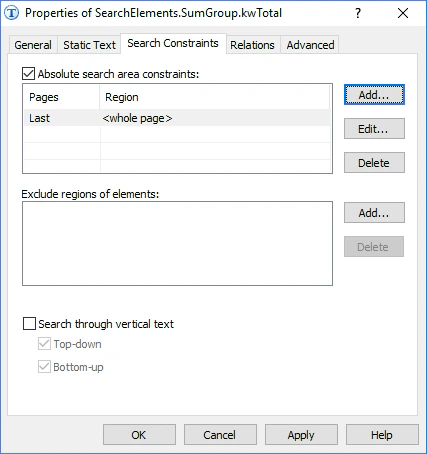
Haga clic en la pestaña **Restricciones de búsqueda** y limite el área de búsqueda a la última página:
* Seleccione **Restricciones de área de búsqueda absoluta**.
* En el campo **Páginas**, seleccione **Última** en la lista desplegable.
* No seleccione ninguna otra opción.
* Haga clic en **Agregar**. El área de búsqueda aparecerá en la lista **Áreas de búsqueda**.
 Entre los numerosos elementos detectados que contienen el texto especificado, seleccione el más cercano al límite inferior de la tabla. Esta ubicación permite influir en la calidad de las hipótesis. Haga clic en la pestaña **Advanced**. En **Relaciones avanzadas de posbúsqueda**, especifique parámetros adicionales para la hipótesis: si se genera una hipótesis no nula, calcule la distancia entre el límite superior del elemento detectado y el límite inferior de la última tabla detectada en el documento, y compruebe si esta distancia pertenece al intervalo difuso especificado. En [FlexiLayout language](/es/flexi-capture/fls/code/general-code):
```text theme={null}
If not IsNull then
{ FuzzyQuality: Top - InvoiceTable.LastSubTable.Body.Rect.Bottom, {0,0,0, 50000}*dt;
}
//Esta comprobación significa que, cuanto mayor sea la distancia entre los límites, mayor será el coeficiente de penalización
```
Entre los numerosos elementos detectados que contienen el texto especificado, seleccione el más cercano al límite inferior de la tabla. Esta ubicación permite influir en la calidad de las hipótesis. Haga clic en la pestaña **Advanced**. En **Relaciones avanzadas de posbúsqueda**, especifique parámetros adicionales para la hipótesis: si se genera una hipótesis no nula, calcule la distancia entre el límite superior del elemento detectado y el límite inferior de la última tabla detectada en el documento, y compruebe si esta distancia pertenece al intervalo difuso especificado. En [FlexiLayout language](/es/flexi-capture/fls/code/general-code):
```text theme={null}
If not IsNull then
{ FuzzyQuality: Top - InvoiceTable.LastSubTable.Body.Rect.Bottom, {0,0,0, 50000}*dt;
}
//Esta comprobación significa que, cuanto mayor sea la distancia entre los límites, mayor será el coeficiente de penalización
```