> ## Documentation Index
> Fetch the complete documentation index at: https://docs.abbyy.com/llms.txt
> Use this file to discover all available pages before exploring further.
# Configuración de la importación IMAP de Gmail mediante OAuth 2.0
> Recorra la configuración de la importación IMAP de Gmail en ABBYY FlexiCapture mediante OAuth 2.0: inicie sesión en Google, elija una carpeta del buzón y pruebe la creación de batch.
Esta sección proporciona información detallada sobre cómo configurar la importación de Gmail mediante credenciales de OAuth 2.0 para perfiles de importación de imágenes IMAP.
Para configurar la importación de Gmail mediante OAuth 2.0, haga lo siguiente.
1. Cree un proyecto y cárguelo en el servidor PreProd.
 2. Configure el perfil de importación de imágenes IMAP con Gmail.
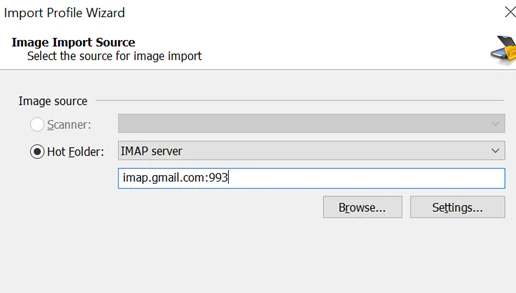 3. Seleccione el origen para la importación de imágenes.
4. Abra la configuración del perfil de importación de imágenes.
3. Seleccione el origen para la importación de imágenes.
4. Abra la configuración del perfil de importación de imágenes.
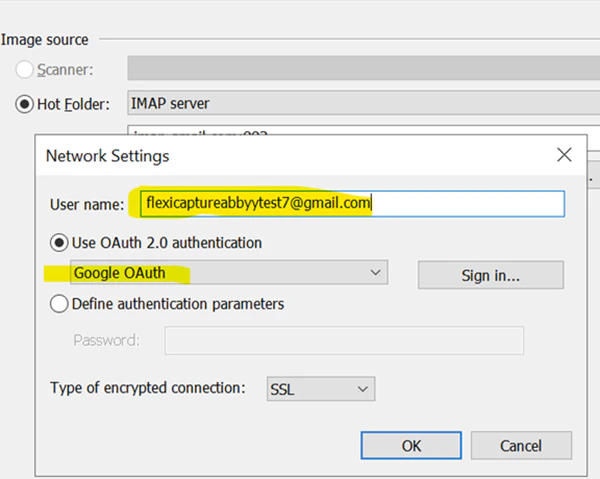 5. Introduzca su ID de Gmail.
6. Haga clic en Sign-in para iniciar la autenticación de OAuth. Aparecerá una ventana de Google OAuth.
5. Introduzca su ID de Gmail.
6. Haga clic en Sign-in para iniciar la autenticación de OAuth. Aparecerá una ventana de Google OAuth.
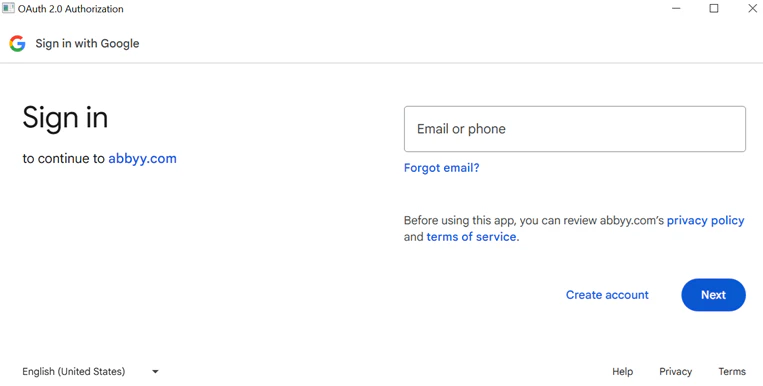 7. Introduzca su cuenta de Gmail y haga clic en Next.
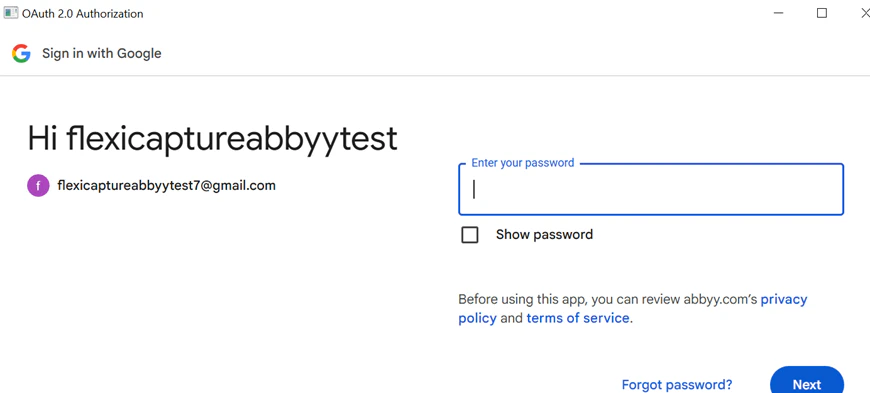
8. Introduzca su contraseña.
7. Introduzca su cuenta de Gmail y haga clic en Next.
8. Introduzca su contraseña.
 9. Revise el mensaje de confianza y haga clic en **Continue**. Si la autenticación se realiza correctamente, aparecerá un mensaje con el texto ‘*Thank you for allowing*’. La ventana emergente de OAuth se cerrará y volverá a la estación de configuración del proyecto.
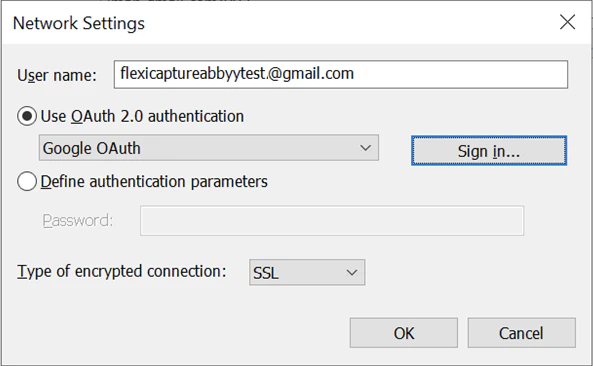 10. Finalice la configuración del perfil IMAP.
11. Establezca *Type of encrypted connection* en *Auto* y haga clic en **OK**.
10. Finalice la configuración del perfil IMAP.
11. Establezca *Type of encrypted connection* en *Auto* y haga clic en **OK**.
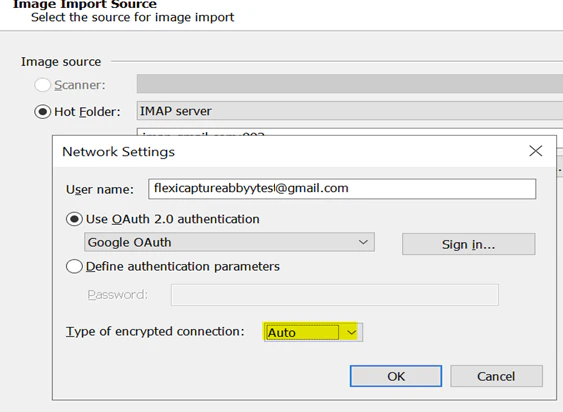 12. Haga clic en **Browse** para acceder a la jerarquía de carpetas de Gmail.
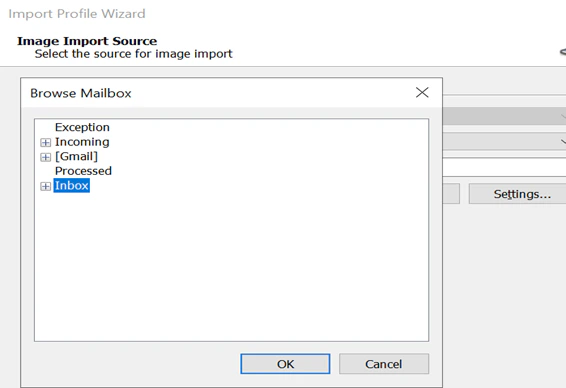 13. Seleccione la carpeta donde se depositarán los documentos para su procesamiento.
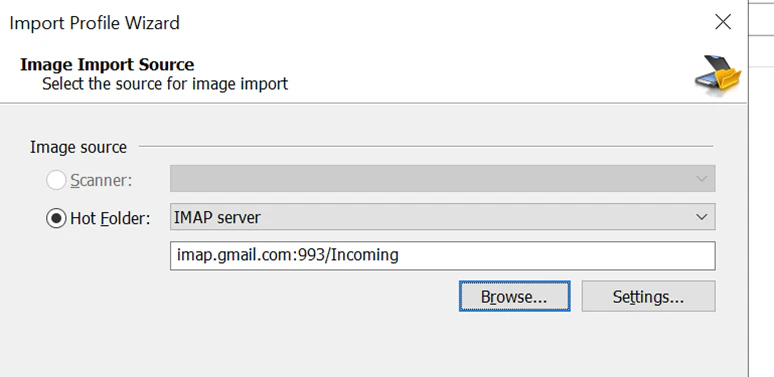 14. Complete los pasos restantes del perfil IMAP.
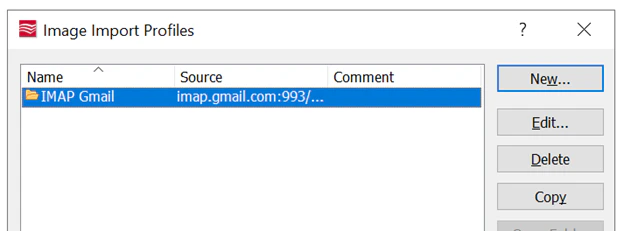 15. Habilite el conmutador **Hotfolder** para el proyecto desde la *Admin & Monitoring Console*.
16. Para probar la importación, envíe un correo electrónico con un archivo adjunto a la carpeta de Gmail seleccionada.
17. Confirme que el documento se procesa y que se crea correctamente un batch.
15. Habilite el conmutador **Hotfolder** para el proyecto desde la *Admin & Monitoring Console*.
16. Para probar la importación, envíe un correo electrónico con un archivo adjunto a la carpeta de Gmail seleccionada.
17. Confirme que el documento se procesa y que se crea correctamente un batch.
