> ## Documentation Index
> Fetch the complete documentation index at: https://docs.abbyy.com/llms.txt
> Use this file to discover all available pages before exploring further.

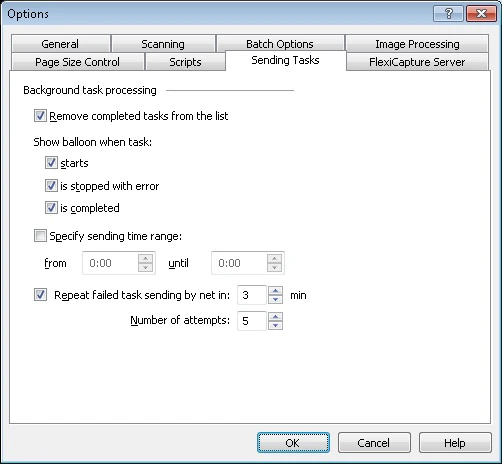
# Pestaña Sending Tasks del cuadro de diálogo Options

> Configure las opciones de las tareas de exportación en la pestaña Sending Tasks: elimine las tareas completadas, muestre notificaciones emergentes, defina un intervalo horario de envío y reintente los envíos fallidos.

En esta pestaña, puede especificar las opciones para procesar tareas de exportación. Seleccione **Herramientas** **→** Options... y haga clic en la pestaña Sending Tasks.

<img src="https://mintcdn.com/abbyy/krz5RorXCXcZNXDM/images/flexi-capture/scanning-station/IDD_SS_OPTIONS_EXPORT_PAGE.gif?fit=max&auto=format&n=krz5RorXCXcZNXDM&q=85&s=3c17c536923b2affd06bd6204fe54d42" alt="" width="502" height="464" data-path="images/flexi-capture/scanning-station/IDD_SS_OPTIONS_EXPORT_PAGE.gif" />

<table width="100%">
  <tbody>
    <tr>
      <td>
        <p>
          <strong>Opción</strong>
        </p>
      </td>

      <td>
        <p>
          <strong>Descripción</strong>
        </p>
      </td>
    </tr>

    <tr>
      <td>
        <p>Quitar de la lista las tareas completadas</p>
      </td>

      <td>
        <p>
          Seleccione esta opción para eliminar de la lista las tareas completadas en el cuadro de diálogo de tareas de exportación. Este cuadro de diálogo contiene información sobre los lotes exportados, el estado de la tarea, su hora de inicio y el
          progreso. Puede abrir este cuadro de diálogo durante la exportación o una vez finalizada haciendo clic en el acceso directo del área de notificación de la barra de tareas de Windows.
        </p>
      </td>
    </tr>

    <tr>
      <td>
        <p>
          <strong>Mostrar notificación cuando la tarea...</strong>
        </p>
      </td>

      <td>
        <p>Seleccione esta opción para habilitar las notificaciones cuando:</p>

        <ul>
          <li>
            comienza

            <br />

            Comienza el procesamiento de la tarea.
          </li>

          <li>
            se detiene con error

            <br />

            Se produce un error durante el procesamiento de la tarea.
          </li>

          <li>
            se completa

            <br />

            Finaliza el procesamiento de la tarea.
          </li>
        </ul>
      </td>
    </tr>

    <tr>
      <td>
        <p>Especificar intervalo horario de envío</p>
      </td>

      <td>
        <p>
          Aquí puede especificar un período diario durante el cual los lotes deben enviarse a su destino. Una vez especificado el intervalo horario, seleccione el lote que se va a enviar y haga clic en el botón{" "}
          <strong>Send to</strong> de la Toolbar o seleccione el elemento correspondiente en el menú. Los lotes que están en espera de envío se marcan con{" "}
          <img src="https://mintcdn.com/abbyy/krz5RorXCXcZNXDM/images/flexi-capture/scanning-station/waiting.gif?s=0f812f2949be3e6e538456d43e04d5dc" width="14" height="14" data-path="images/flexi-capture/scanning-station/waiting.gif" />.
        </p>
      </td>
    </tr>

    <tr>
      <td>
        <p>
          Intentar enviar la tarea fallida cada<strong>...</strong>
        </p>
      </td>

      <td>
        <p>Seleccione esta opción para habilitar el reenvío de una tarea fallida a través de la red:</p>

        <ul>
          <li>
            <strong>n min</strong>

            <br />

            Se volverá a intentar enviar la tarea en n minutos.
          </li>

          <li>
            Número de intentos

            <br />

            Se intentará enviar la tarea n veces.
          </li>
        </ul>
      </td>
    </tr>
  </tbody>
</table>
