> ## Documentation Index
> Fetch the complete documentation index at: https://docs.abbyy.com/llms.txt
> Use this file to discover all available pages before exploring further.

# Cuadro de diálogo Opciones de envío a carpeta

> El cuadro de diálogo Send to Folder de ABBYY Scanning Station exporta lotes a una carpeta local; elija el formato, el estándar PDF/A, el modo de color y la calidad.

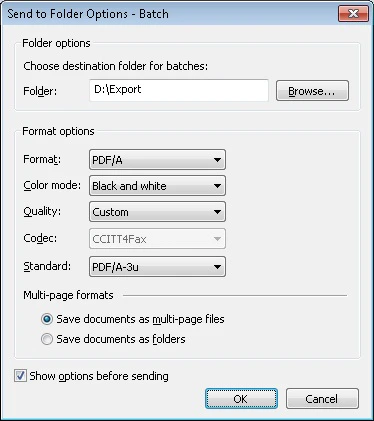
En este cuadro de diálogo, puede especificar las opciones para exportar lotes a una carpeta. Seleccione **Archivo →** Sending Options... y, a continuación, seleccione la pestaña Folder. También puede abrir este cuadro de diálogo al seleccionar un destino de exportación Send to Folder... haciendo clic en la flecha situada a la derecha del botón Enviar a en la [Toolbar](/es/flexi-capture/scanning-station/interface/toolbars) de la ventana principal.

<img src="https://mintcdn.com/abbyy/krz5RorXCXcZNXDM/images/flexi-capture/scanning-station/IDD_SS_EXPORT_TO_FOLDER_OPTIONS.gif?fit=max&auto=format&n=krz5RorXCXcZNXDM&q=85&s=71931ea3a316329bb402576e83199c85" alt="" width="374" height="421" data-path="images/flexi-capture/scanning-station/IDD_SS_EXPORT_TO_FOLDER_OPTIONS.gif" />

Especifique la ruta de la carpeta donde se guardarán los lotes de documentos y seleccione el formato de archivo deseado.

<table width="100%">
  <tbody>
    <tr>
      <td>
        <p>
          <strong>Opción</strong>
        </p>
      </td>

      <td>
        <p>
          <strong>Descripción</strong>
        </p>
      </td>
    </tr>

    <tr>
      <td colspan="2">
        <p>
          <em>Carpeta de exportación</em>
        </p>
      </td>
    </tr>

    <tr>
      <td>
        <p>Folder</p>
      </td>

      <td>
        <p>Seleccione esta opción para especificar la ruta de la carpeta donde se guardarán los lotes de documentos. Haga clic en Browse... para seleccionar una carpeta existente.</p>
      </td>
    </tr>

    <tr>
      <td>
        <p>Browse... (botón)</p>
      </td>

      <td>
        <p>Haga clic en este botón para buscar una carpeta existente.</p>
      </td>
    </tr>

    <tr>
      <td colspan="2">
        <p>
          <em>Opciones de formato</em>
        </p>
      </td>
    </tr>

    <tr>
      <td>
        <p>Format (lista desplegable)</p>
      </td>

      <td>
        <p>Seleccione el formato de archivo deseado:</p>

        <ul>
          <li>BMP</li>
          <li>TIFF</li>
          <li>JPEG</li>
          <li>JPEG2000</li>
          <li>DCX packbits</li>
          <li>PCX packbits</li>
          <li>PNG</li>
          <li>PDF</li>

          <li>
            <strong>PDF/A</strong>
          </li>
        </ul>
      </td>
    </tr>

    <tr>
      <td>
        <p>
          <strong>Standard</strong> (lista desplegable)
        </p>
      </td>

      <td>
        <p>Si se especifica PDF/A en el campo Format, seleccione una de las siguientes versiones del formato PDF/A para los archivos de salida:</p>

        <ul>
          <li>
            <strong>PDF/A-1a</strong>
          </li>

          <li>
            <strong>PDF/A-1b</strong>
          </li>

          <li>
            <strong>PDF/A-2a</strong>
          </li>

          <li>
            <strong>PDF/A-2b</strong>
          </li>

          <li>
            <strong>PDF/A-2u</strong>
          </li>

          <li>
            <strong>PDF/A-3a</strong>
          </li>

          <li>
            <strong>PDF/A-3b</strong>
          </li>

          <li>
            <strong>PDF/A-3u</strong>
          </li>
        </ul>

        <p>
          <strong>Nota.</strong> Puede usar el objeto <a href="/es/flexi-capture/scanning-station/shared/scripts/saving-options">IImageSavingOptions</a> para exportar a PDF/A.
        </p>
      </td>
    </tr>

    <tr>
      <td>
        <p>Color mode (lista desplegable)</p>
      </td>

      <td>
        <p>Seleccione el modo de color deseado:</p>

        <ul>
          <li>Color</li>
          <li>Escala de grises</li>
          <li>Blanco y negro</li>
        </ul>
      </td>
    </tr>

    <tr>
      <td>
        <p>Quality (lista desplegable)</p>
      </td>

      <td>
        <p>Seleccione la calidad de las imágenes guardadas:</p>

        <ul>
          <li>Óptima</li>
          <li>Alta</li>
          <li>Normal</li>
          <li>Baja</li>
        </ul>
      </td>
    </tr>

    <tr>
      <td>
        <p>
          <strong>Opciones de formato multipágina</strong>
        </p>
      </td>

      <td>
        <p>Seleccione un método para guardar los documentos de los lotes:</p>

        <ul>
          <li>
            Guardar documentos como archivos multipágina

            <br />

            Permite guardar documentos como archivos multipágina. Esta opción solo está disponible para los formatos TIFF, DCX packbits, PDF y PDF/A.
          </li>

          <li>
            Guardar documentos como carpetas

            <br />

            Permite guardar documentos como carpetas. Si elige esta opción, las páginas del documento se guardarán como archivos independientes en el formato seleccionado.
          </li>
        </ul>
      </td>
    </tr>

    <tr>
      <td colspan="2"> </td>
    </tr>

    <tr>
      <td>
        <p>Show options before sending</p>
      </td>

      <td>
        <p>Desactive esta opción si desea usar las mismas opciones la próxima vez que exporte datos a una carpeta local. En ese caso, el cuadro de diálogo no aparecerá cuando se inicie el siguiente proceso de exportación.</p>
      </td>
    </tr>
  </tbody>
</table>
