> ## Documentation Index
> Fetch the complete documentation index at: https://docs.abbyy.com/llms.txt
> Use this file to discover all available pages before exploring further.
# Origen del escáner
> Seleccione un origen del escáner en ABBYY Scanning Station: elija un escáner físico o virtual, seleccione la interfaz de escaneo y configure opciones por tipo de lote.
El origen del escáner puede seleccionarse para lotes individuales o para un grupo de lotes de un tipo determinado:
* **Para los lotes individuales** — Las opciones se seleccionan en la pestaña **Escaneo** del cuadro de diálogo [Opciones](/es/flexi-capture/scanning-station/interface/options).
* **Para un determinado tipo de lote** — El origen del escáner se selecciona al crear el tipo de lote con el [Asistente para tipos de lote](/es/flexi-capture/scanning-station/shared/interface/batch-type-wizard) y puede ajustarse en la pestaña **Escaneo** del cuadro de diálogo [Propiedades del tipo de lote](/es/flexi-capture/scanning-station/shared/interface/batch-type-properties).
## Seleccione un origen del escáner
Elija un origen del escáner de una de las siguientes maneras:
* Seleccione uno de los escáneres disponibles.
* Seleccione un escáner virtual para importar imágenes desde una carpeta.
Configure los ajustes del origen del escáner seleccionado.
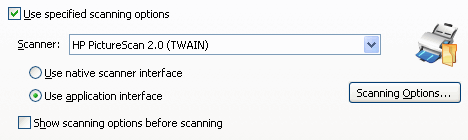
**Para un escáner físico:** Seleccione la interfaz que se usará para el escaneo:
* **Interfaz del escáner** — Abre el cuadro de diálogo proporcionado por el controlador de su escáner.
* **Interfaz de la aplicación** — Abre el cuadro de diálogo [Configuración del escáner](/es/flexi-capture/scanning-station/shared/interface/scan-dialog).
Haga clic en **Scanning Options...** para configurar las opciones del escáner. Seleccione o desmarque **Show scanning options before scanning** para controlar si el cuadro de diálogo de opciones aparece cada vez que se inicia el escaneo.
 **Para un escáner virtual:** Configure lo siguiente:
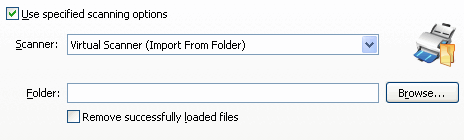
* Especifique la ruta de la carpeta desde la que se importarán las imágenes. Haga clic en **Browse...** para localizar la carpeta.
* Para eliminar las imágenes de la carpeta de origen después de importarlas, seleccione la casilla **Remove successfully loaded files**.
**Para un escáner virtual:** Configure lo siguiente:
* Especifique la ruta de la carpeta desde la que se importarán las imágenes. Haga clic en **Browse...** para localizar la carpeta.
* Para eliminar las imágenes de la carpeta de origen después de importarlas, seleccione la casilla **Remove successfully loaded files**.
 Seleccione **Use these scanning options** para controlar lo que sucede al escanear páginas:
* **Seleccionado** — El escaneo se inicia automáticamente cuando hace clic en **Scan Pages** o elige el elemento correspondiente del menú **Archivo**, y las imágenes de las páginas se escanean con la configuración especificada.
* **No seleccionado** — Se le pedirá que seleccione un escáner y especifique la configuración de escaneo cada vez que escanee páginas.
Seleccione **Use these scanning options** para controlar lo que sucede al escanear páginas:
* **Seleccionado** — El escaneo se inicia automáticamente cuando hace clic en **Scan Pages** o elige el elemento correspondiente del menú **Archivo**, y las imágenes de las páginas se escanean con la configuración especificada.
* **No seleccionado** — Se le pedirá que seleccione un escáner y especifique la configuración de escaneo cada vez que escanee páginas.