> ## Documentation Index
> Fetch the complete documentation index at: https://docs.abbyy.com/llms.txt
> Use this file to discover all available pages before exploring further.
# Configure el inicio de sesión único local con Azure Active Directory
> Configure el inicio de sesión único basado en SAML entre ABBYY FlexiCapture y Azure Active Directory, desde una aplicación empresarial hasta el script SetIdentityProvider.
Puede configurar el inicio de sesión único basado en SAML para las estaciones web de ABBYY FlexiCapture mediante Azure Active Directory. Primero, registre una aplicación en Azure Active Directory y, a continuación, configure ABBYY FlexiCapture con un script.
## Registrar una aplicación en Azure Active Directory
Inicie sesión en el [portal de Microsoft Azure](https://portal.azure.com/) y, a continuación, vaya a **Azure Active Directory > Aplicaciones empresariales**.
En la ventana **Agregar una aplicación**, vaya a la sección **Aplicación fuera de la galería** y especifique un nombre para la nueva aplicación. Si se utilizan varios tenants, cree una aplicación independiente para cada uno.
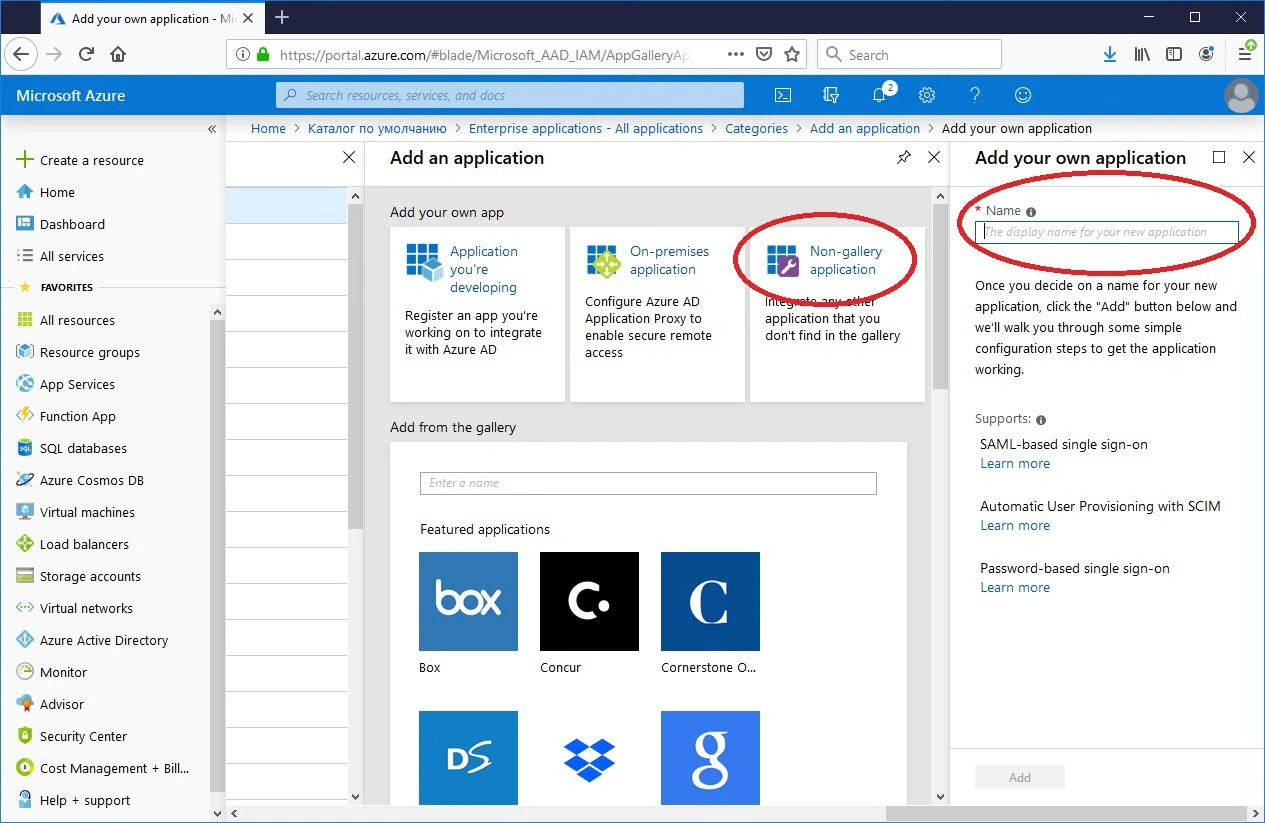 Vaya a la sección **Usuarios y grupos**, agregue todos los usuarios necesarios y asígneles el rol **User**.
Vaya a la subsección **Inicio de sesión único** y seleccione **SAML**.
Vaya a la sección **Usuarios y grupos**, agregue todos los usuarios necesarios y asígneles el rol **User**.
Vaya a la subsección **Inicio de sesión único** y seleccione **SAML**.
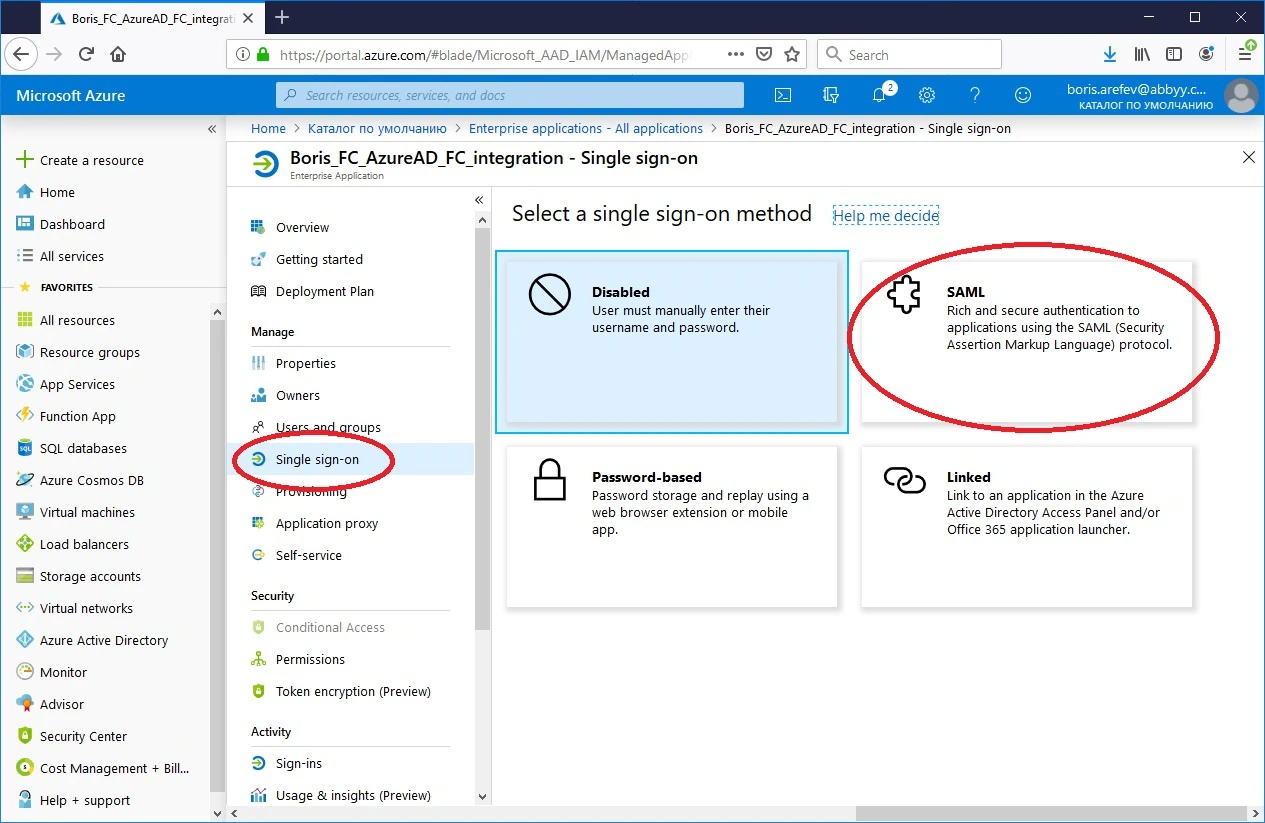 Edite la sección **Configuración básica de SAML**. En los campos **Identificador (ID de entidad)** y **URL de respuesta (URL del servicio de consumidor de aserciones)**, introduzca `https:///FlexiCapture12/Login/AccessToken/Saml` y deje en blanco los demás campos.
Para un tenant, ambos campos deben contener `https:///FlexiCapture12/Login//AccessToken/Saml`.
Edite la sección **Configuración básica de SAML**. En los campos **Identificador (ID de entidad)** y **URL de respuesta (URL del servicio de consumidor de aserciones)**, introduzca `https:///FlexiCapture12/Login/AccessToken/Saml` y deje en blanco los demás campos.
Para un tenant, ambos campos deben contener `https:///FlexiCapture12/Login//AccessToken/Saml`.
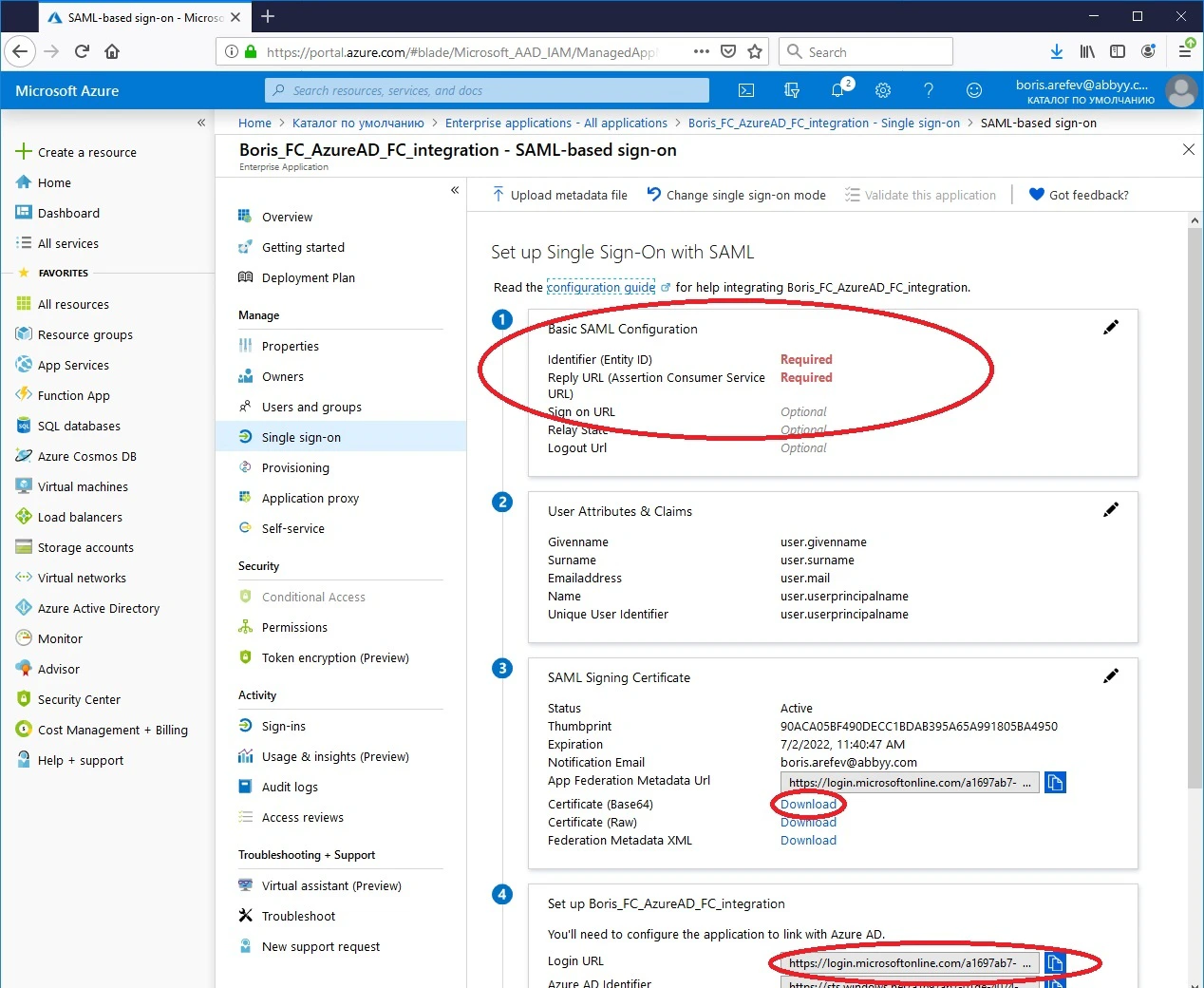 En la sección **Certificado de firma de SAML**, haga clic en el enlace situado junto a **Certificado (Base64)** para descargar el certificado en formato Base64.
En el campo **URL de inicio de sesión** de la sección **Configurar \[nombre de la aplicación]**, copie la URL de acceso al servidor del proveedor de identidad externo.
En la sección **Certificado de firma de SAML**, haga clic en el enlace situado junto a **Certificado (Base64)** para descargar el certificado en formato Base64.
En el campo **URL de inicio de sesión** de la sección **Configurar \[nombre de la aplicación]**, copie la URL de acceso al servidor del proveedor de identidad externo.
## Configurar ABBYY FlexiCapture
Configure los parámetros necesarios ejecutando un script de PowerShell.
Obtenga el script `SetIdentityProvider.ps1`.
Hágalo en el equipo donde está instalado ABBYY FlexiCapture.
Por ejemplo:
```powershell theme={null}
C:\Temp\SetIdentityProvider.ps1 /url 'https://localhost' /certFilePath C:\Temp\AzureAD_FC_integration.cer /pictureFilePath 'C:\Temp\index.svg' /tenant 'TenantName' /providerName 'Azure AD' /Reference 'https://login.microsoftonline.com/123e4567-e89b-12d3-a456-426655440000/saml2'
```
Los parámetros son los siguientes:
* `/url` – La ruta de acceso al Servidor de aplicaciones. Ejemplo: `'https://localhost'`.
* `/certFilePath` – La ruta de acceso al certificado público. Ejemplo: `'C:\Temp\AzureAD_FC_integration.cer'`.
* `/pictureFilePath` – La ruta de acceso a la imagen que se utilizará para el nuevo botón (se admiten los formatos `.svg`, `.jpg` y `.png`). Ejemplo: `'C:\Temp\index.svg'`.
* `/tenant` – El tenant para el que se configuran los parámetros. Ejemplo: `'TenantName'`. Especifíquelo solo si utiliza varios tenants.
* `/providerName` – El proveedor de identidad externo. Ejemplo: `'Azure AD'`. El botón de inicio de sesión mostrará **Iniciar sesión con Azure AD**.
* `/Reference` – La URL para acceder al proveedor de identidad externo. Ejemplo: `'https://login.microsoftonline.com/123e4567-e89b-12d3-a456-426655440000/saml2'`.
El botón **Iniciar sesión con Azure AD** aparecerá en la página de inicio de sesión de la estación web.
Para obtener más información sobre las solicitudes y respuestas de autenticación SAML compatibles con Azure Active Directory, consulte [Single Sign-On SAML protocol](https://docs.microsoft.com/en-us/azure/active-directory/develop/single-sign-on-saml-protocol) en la documentación de Microsoft.