> ## Documentation Index
> Fetch the complete documentation index at: https://docs.abbyy.com/llms.txt
> Use this file to discover all available pages before exploring further.
# Registro de Fiddler
> Captura en Fiddler las solicitudes de FlexiCapture al Servidor de aplicaciones editando la configuración del proxy en web.config para estaciones web, estaciones de escritorio y servidores.
## Registro de Fiddler para estaciones web
Para ver en los registros de Fiddler las solicitudes de la estación web al Servidor de aplicaciones:
1. Abra el archivo `web.config` de la estación web. Por ejemplo, en el caso de una estación web de Verificación instalada junto con el Servidor de aplicaciones, este archivo se encuentra en `C:\inetpub\wwwroot\FlexiCapture12\Verification`.
2. En la clave `ApplicationServer`, reemplace `localhost` por el nombre del equipo donde está instalado el Servidor de aplicaciones.
3. En los archivos `web.config` de la estación web y del Servidor de aplicaciones (ubicados en `C:\inetpub\wwwroot\FlexiCapture12\Server`), agregue una sección `system.net\defaultProxy` que contenga el siguiente código:
```xml theme={null}
```
4. Inicie Fiddler en el equipo que se utiliza para iniciar la estación web.
Si todo se ha configurado correctamente, el registro de Fiddler mostrará las solicitudes a `/FlexiCapture12/Server/API/Soap`.
## Registro de Fiddler para estaciones de escritorio
Para que el registro de Fiddler muestre las solicitudes enviadas desde una estación de escritorio al Servidor de aplicaciones:
1. Al conectarse al Servidor de aplicaciones, especifique el nombre del equipo en el que está instalado el Servidor de aplicaciones (especifique el nombre en el cuadro de diálogo **Propiedades del Processing Server**). Si está instalado en el mismo equipo que la estación, puede usar `localhost` en lugar del nombre del equipo. En este caso, Fiddler no puede interceptar las solicitudes y no habrá entradas sobre ellas en el registro de Fiddler.
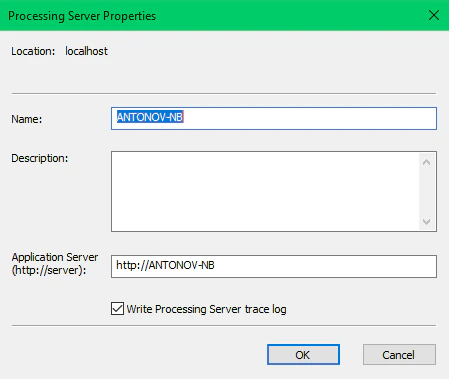 2. Inicie Fiddler en el equipo que se utiliza para iniciar la estación de escritorio.
Si todo se ha configurado correctamente, las solicitudes a `/FlexiCapture12/Server/API/Soap` se muestran en el registro de Fiddler.
2. Inicie Fiddler en el equipo que se utiliza para iniciar la estación de escritorio.
Si todo se ha configurado correctamente, las solicitudes a `/FlexiCapture12/Server/API/Soap` se muestran en el registro de Fiddler.
## Registro de Fiddler para componentes del servidor
Para que el registro de Fiddler muestre las solicitudes enviadas entre los componentes del servidor (por ejemplo, de una Processing Station al Servidor de aplicaciones o de un ejecutor al Servidor de aplicaciones):
1. Inicie el Processing Server con una cuenta distinta de NetworkService. De forma predeterminada, el Processing Server se inicia con la cuenta del sistema NetworkService, por lo que Fiddler no puede interceptar sus solicitudes.
2. Inicie la Processing Station requerida con una cuenta distinta de NetworkService (por ejemplo, una cuenta de usuario con privilegios de administrador en el equipo que hospeda el Processing Server). De forma predeterminada, las Processing Stations se inician con la cuenta del sistema NetworkService, por lo que Fiddler no puede interceptar sus solicitudes.
3. Inicie Fiddler en el equipo donde está instalada la Processing Station.