> ## Documentation Index
> Fetch the complete documentation index at: https://docs.abbyy.com/llms.txt
> Use this file to discover all available pages before exploring further.
# Registro de procesamiento
> Habilite el registro de seguimiento para FlexiCapture Processing Server y las estaciones de procesamiento en Processing Server Monitor, y ajuste el tamaño, la cantidad y el nivel del registro.
Habilite el registro de seguimiento para Processing Server y las estaciones de procesamiento en Processing Server Monitor, y luego ajuste los archivos de registro mediante el registro.
De forma predeterminada, los registros de procesamiento se guardan en `%ProgramData%\ABBYY\FlexiCapture\12.0\FlexiBr[Svc]\Logs`.
## Habilitar el registro de Processing Server
1. Inicie Processing Server Monitor.
2. Haga clic en **Processing Server Properties** en el menú contextual y seleccione la opción **Write Processing Server trace log**.
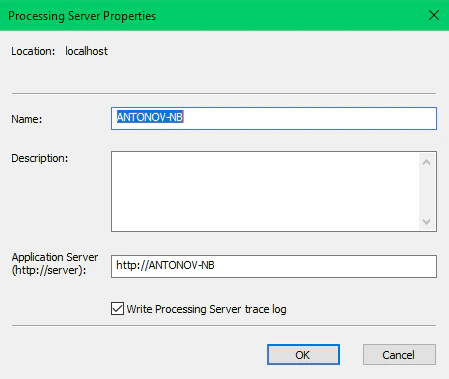
## Habilitar el registro de estación de procesamiento
1. Inicie Processing Server Monitor.
2. Haga clic en **Station Properties** en el menú contextual y seleccione la opción **Write estación de procesamiento trace log**.
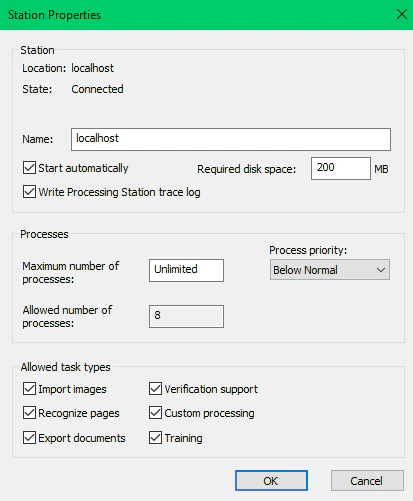
## Configurar el registro mediante el Registro
Puede ajustar el registro de Processing Server y estación de procesamiento mediante la siguiente clave del Registro: `HKEY_LOCAL_MACHINE\SOFTWARE\ABBYY\FlexiCapture\12.0\FlexiBr`.
Puede modificar los siguientes parámetros:
* `LoggingManagerMaxLogFileSize` — tamaño máximo permitido de un archivo de registro en bytes (1 MB de forma predeterminada).
* `LoggingManagerMaxOldLogsFilesCount` — número máximo permitido de archivos de registro (10 de forma predeterminada).
* `LoggingManagerMaxOldLogsFilesSize` — tamaño total máximo de todos los archivos de registro en bytes (10 MB de forma predeterminada).
* `LoggingLevel` — nivel de detalle del registro, de 1 (detalle mínimo) a 9 (detalle máximo). `LoggingLevel` está establecido en 5 de forma predeterminada.
* `LoggingFilter` — tipos de eventos que se registrarán.
Cadena de filtro de ejemplo: `+Licensing;+AppState;-*;+Monitoring`. Este filtro habilita el registro para Licensing y AppState. El registro de Monitoring se deshabilita mediante la máscara `-*`.