> ## Documentation Index
> Fetch the complete documentation index at: https://docs.abbyy.com/llms.txt
> Use this file to discover all available pages before exploring further.
# Diagnóstico de errores de estación web
> Diagnostique los errores de ABBYY FlexiCapture estación web con y sin códigos HTTP mediante la consola del desarrollador, el registro de estación web y de Fiddler, y las comprobaciones de licencia.
## Errores sin códigos de error HTTP
Si ve errores que no contienen un código de error HTTP (como 400 o 500) al trabajar en la estación web:
1. Pulse F12 para abrir la consola del desarrollador.
2. Vaya a la pestaña **Console**.
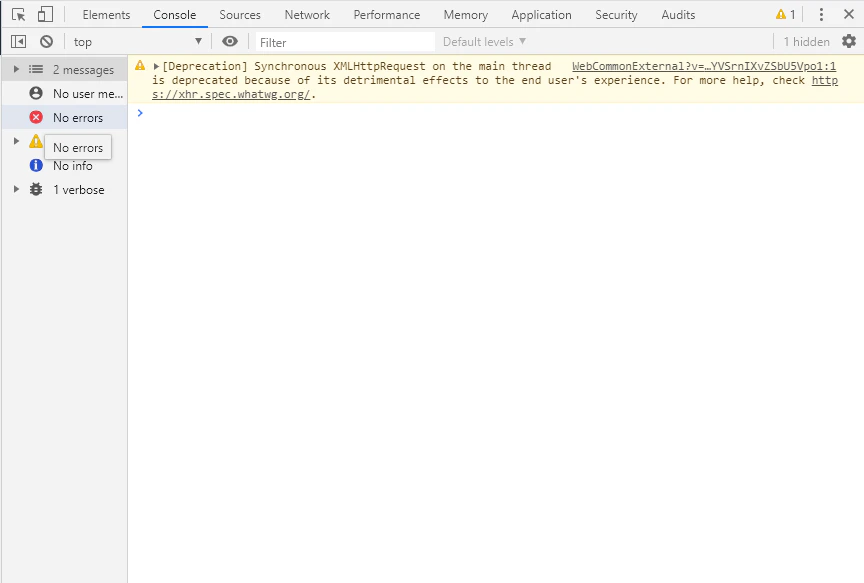 3. Copie la lista de errores mostrada en la consola.
4. Active el registro para la estación web que muestra el error. Para obtener más información, consulte [registro de estación web](/es/flexi-capture/troubleshooting-guide/tg-logs-web-station).
5. Reproduzca el error.
6. Póngase en contacto con el soporte técnico de ABBYY y proporcione la lista de errores de la pestaña **Console** y los archivos de registro de la estación web.
Ejemplos de estos errores:
* El diseño del documento no puede mostrarse total o parcialmente al tomar una tarea.
* "Parameter cannot be null."
3. Copie la lista de errores mostrada en la consola.
4. Active el registro para la estación web que muestra el error. Para obtener más información, consulte [registro de estación web](/es/flexi-capture/troubleshooting-guide/tg-logs-web-station).
5. Reproduzca el error.
6. Póngase en contacto con el soporte técnico de ABBYY y proporcione la lista de errores de la pestaña **Console** y los archivos de registro de la estación web.
Ejemplos de estos errores:
* El diseño del documento no puede mostrarse total o parcialmente al tomar una tarea.
* "Parameter cannot be null."
## Errores con códigos de error HTTP
Si aparece una ventana de error con un código de error HTTP en la estación web (p. ej., “Error 400: solicitud incorrecta” o “Error 500 al completar la tarea”), entonces:
1. Consulte el registro del sistema del Servidor de aplicaciones para comprobar si hay errores.
2. Si el error no puede reproducirse de forma fiable, habilite el registro en la estación web donde aparece el error. Para obtener más información, consulte [registro de estación web](/es/flexi-capture/troubleshooting-guide/tg-logs-web-station).
3. Si el error puede reproducirse de forma fiable, habilite registro de Fiddler. Para obtener más información, consulte [registro de Fiddler](/es/flexi-capture/troubleshooting-guide/tg-logs-fiddler).
4. Póngase en contacto con el servicio de soporte técnico de ABBYY y proporcione los registros de la estación web y los registros de Fiddler del período en que se produjo el error.
## El error "No se puede obtener el ticket de licencia" en estaciones web
El error "No se puede obtener el ticket de licencia" puede producirse en una estación web al abrir un trabajo o al intentar escanear o añadir una imagen a un lote:
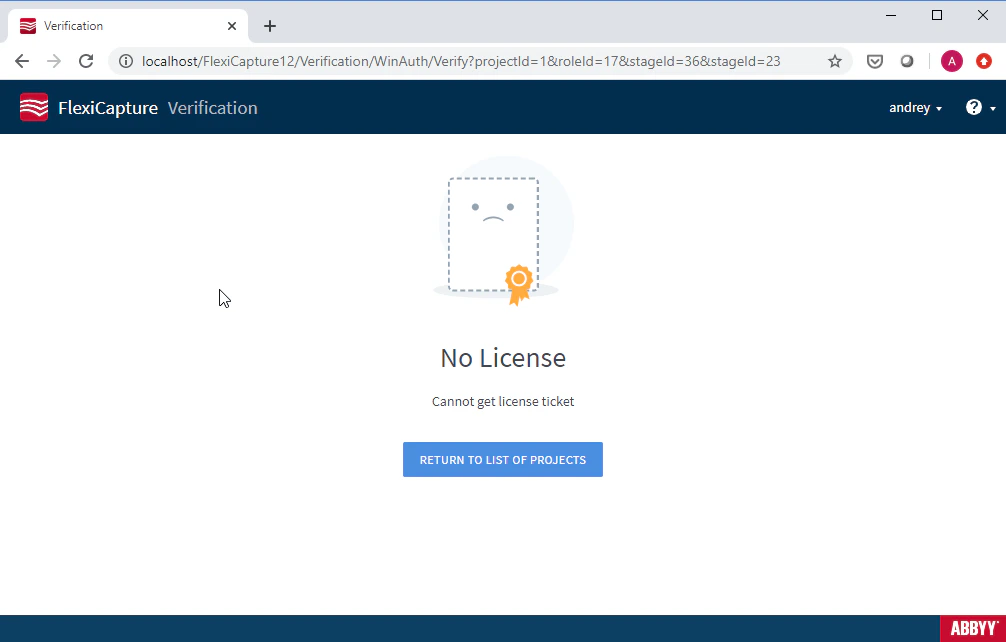 Para solucionarlo, compruebe que:
* El Processing Server esté en ejecución.
* Haya licencias disponibles. Para comprobarlo, inicie el License Manager, seleccione una licencia y vaya a **Servicio → Estadística de uso de licencias...** en el menú principal.
Para solucionarlo, compruebe que:
* El Processing Server esté en ejecución.
* Haya licencias disponibles. Para comprobarlo, inicie el License Manager, seleccione una licencia y vaya a **Servicio → Estadística de uso de licencias...** en el menú principal.
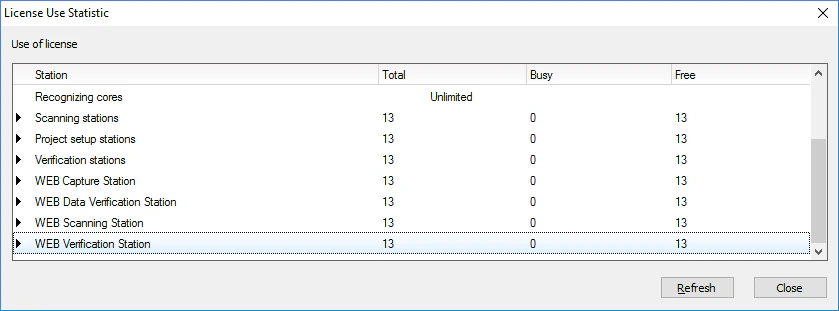 Si todas las licencias están en uso, compruebe si hay sesiones bloqueadas que puedan estar consumiéndolas: vaya a la página **Supervisión del sistema → Sesiones** en la Consola de administración y supervisión.