> ## Documentation Index
> Fetch the complete documentation index at: https://docs.abbyy.com/llms.txt
> Use this file to discover all available pages before exploring further.
# Descarga e instalación de Scanning Station
> Descargue e instale Scanning Station mediante ClickOnce, conéctela al Servidor de aplicaciones de ABBYY FlexiCapture y configure los ajustes de autenticación.
Los documentos pueden cargarse en ABBYY FlexiCapture desde Scanning Station mediante la tecnología ClickOnce.
Una aplicación ClickOnce funcionará correctamente con SSL, salvo cuando el navegador muestre un aviso sobre el certificado SSL. Este aviso puede aparecer cuando hay algún problema con el certificado, por ejemplo, si ha caducado. Para que ClickOnce funcione a través de una conexión SSL, asegúrese de que el certificado esté actualizado y de que sus datos sean correctos.
## Instalar Scanning Station
Vaya a la [página personal](/es/flexi-capture/web-stations/main) y haga clic en el botón **Install** de la sección **Downloads**.
Ejecute el archivo descargado.
Durante la instalación, es posible que reciba una advertencia del sistema de seguridad del sistema operativo. Confirme la instalación de la aplicación.
Scanning Station aparece al finalizar la instalación. Abra el cuadro de diálogo **Herramientas → Opciones**, haga clic en la pestaña **servidor de FlexiCapture** y compruebe la ruta del servidor.
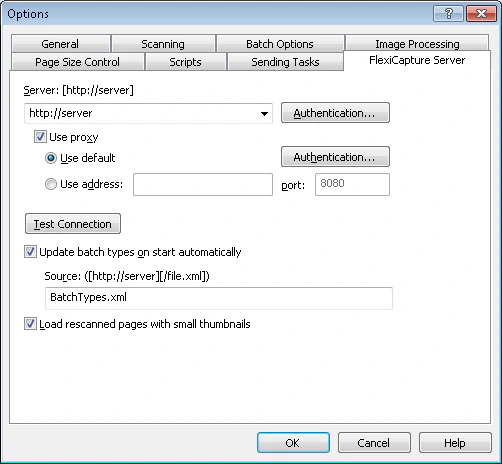 La autenticación de Windows se usa de forma predeterminada. Haga clic en el botón **Authentication** si desea cambiar el tipo de autenticación.
Haga clic en el botón **Test Connection** para comprobar la conexión con el Servidor de aplicaciones.
Para actualizar automáticamente los tipos de lote desde el Servidor de aplicaciones, seleccione la opción **Update batch types on start automatically** y establezca la ruta del archivo de configuración en el campo **Source**.
Haga clic en **OK**.
La configuración de Scanning Station se ha completado.
La autenticación de Windows se usa de forma predeterminada. Haga clic en el botón **Authentication** si desea cambiar el tipo de autenticación.
Haga clic en el botón **Test Connection** para comprobar la conexión con el Servidor de aplicaciones.
Para actualizar automáticamente los tipos de lote desde el Servidor de aplicaciones, seleccione la opción **Update batch types on start automatically** y establezca la ruta del archivo de configuración en el campo **Source**.
Haga clic en **OK**.
La configuración de Scanning Station se ha completado.