> ## Documentation Index
> Fetch the complete documentation index at: https://docs.abbyy.com/llms.txt
> Use this file to discover all available pages before exploring further.
# Entraîner votre classificateur
> Entraînez un classificateur dans ABBYY FlexiCapture : répartissez les documents entre les états Pour l’entraînement et Pour le test, exécutez un test de référence et lancez l’entraînement.
Pour commencer l’entraînement d’un classificateur, cliquez sur **Entraînement de classification →** Entraîner.
Vous pouvez entraîner le classificateur sur des documents spécifiques en les sélectionnant puis en cliquant sur **Entraînement de classification →** Classify.
Avant de pouvoir utiliser le classificateur que vous avez créé, vous devez l’entraîner et le tester à l’aide d’exemples d’images réelles. L’entraînement du classificateur repose sur les classes de référence définies dans ses paramètres. Lors de l’entraînement d’un classificateur, un document doit se trouver dans l’un des états suivants :
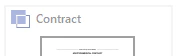
* Inutilisé – le document n’est pas utilisé pour l’entraînement du classificateur. En mode vue en miniatures (bouton  dans la barre d’outils), l’état Inutilisé est représenté par l’icône suivante :
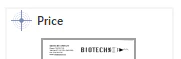
  * Pour le test – le document est utilisé pour tester le classificateur. En mode vue en miniatures, l’état Pour le test est représenté par l’icône suivante :
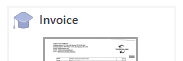
  * Pour l’entraînement – le document est utilisé pour l’entraînement du classificateur. Cet état est attribué par défaut aux documents lorsqu’ils sont chargés dans un lot d’entraînement du classificateur. En mode vue en miniatures, l’état Pour l’entraînement est représenté par l’icône suivante :
  Avant de lancer l’entraînement, certains documents doivent passer à l’état Pour le test. Cela est nécessaire pour analyser ensuite les résultats de classification et améliorer la qualité du classificateur.
Vous pouvez répartir automatiquement un lot entre les documents d’entraînement et de test. Pour ce faire, cliquez sur le bouton **Benchmark**
Avant de lancer l’entraînement, certains documents doivent passer à l’état Pour le test. Cela est nécessaire pour analyser ensuite les résultats de classification et améliorer la qualité du classificateur.
Vous pouvez répartir automatiquement un lot entre les documents d’entraînement et de test. Pour ce faire, cliquez sur le bouton **Benchmark**  dans la barre d’outils ou sélectionnez **Entraînement de classification →** Benchmark dans le menu principal. Dans la nouvelle boîte de dialogue, indiquez le pourcentage de documents à utiliser pour l’entraînement et pour le test. Vous pouvez également spécifier, pour chaque classe, un nombre minimal de documents à utiliser pour l’entraînement après le fractionnement du lot (ce nombre est défini sur 1 par défaut). Une fois toutes les valeurs définies, vous pouvez lancer l’entraînement en sélectionnant Run benchmark test puis en cliquant sur **OK**. Si vous voulez simplement attribuer des états aux documents puis poursuivre la configuration de votre classificateur, sélectionnez Only split documents puis cliquez sur **OK**.
Vous pouvez également répartir un lot manuellement en sélectionnant les documents appropriés puis en cliquant sur **Définir l’état du document** dans le menu contextuel ou dans le menu **Entraînement de classification**.
Après avoir configuré votre classificateur, lancez son entraînement de l’une des manières suivantes :
* Cliquez sur le bouton **Entraîner**
dans la barre d’outils ou sélectionnez **Entraînement de classification →** Benchmark dans le menu principal. Dans la nouvelle boîte de dialogue, indiquez le pourcentage de documents à utiliser pour l’entraînement et pour le test. Vous pouvez également spécifier, pour chaque classe, un nombre minimal de documents à utiliser pour l’entraînement après le fractionnement du lot (ce nombre est défini sur 1 par défaut). Une fois toutes les valeurs définies, vous pouvez lancer l’entraînement en sélectionnant Run benchmark test puis en cliquant sur **OK**. Si vous voulez simplement attribuer des états aux documents puis poursuivre la configuration de votre classificateur, sélectionnez Only split documents puis cliquez sur **OK**.
Vous pouvez également répartir un lot manuellement en sélectionnant les documents appropriés puis en cliquant sur **Définir l’état du document** dans le menu contextuel ou dans le menu **Entraînement de classification**.
Après avoir configuré votre classificateur, lancez son entraînement de l’une des manières suivantes :
* Cliquez sur le bouton **Entraîner**  dans la barre d’outils ;
* Sélectionnez **Entraînement de classification →** Entraîner ;
* Sélectionnez Entraîner dans le menu contextuel.
Si nécessaire, toute page peut être classée quel que soit l’état qui lui a été attribué. Pour ce faire, sélectionnez-les puis cliquez sur Classify
dans la barre d’outils ;
* Sélectionnez **Entraînement de classification →** Entraîner ;
* Sélectionnez Entraîner dans le menu contextuel.
Si nécessaire, toute page peut être classée quel que soit l’état qui lui a été attribué. Pour ce faire, sélectionnez-les puis cliquez sur Classify  dans la barre d’outils ou dans le menu **Entraînement de classification**. Cela peut être nécessaire pour attribuer des classes de référence aux pages en fonction de leur classification, ainsi que pour tester le classificateur que vous avez créé à l’aide de pages spécifiques.
Les noms des classes résultantes et des classes de référence (ou l’absence des deux) seront mis en évidence à l’aide de la couleur des résultats de classification.
*
dans la barre d’outils ou dans le menu **Entraînement de classification**. Cela peut être nécessaire pour attribuer des classes de référence aux pages en fonction de leur classification, ainsi que pour tester le classificateur que vous avez créé à l’aide de pages spécifiques.
Les noms des classes résultantes et des classes de référence (ou l’absence des deux) seront mis en évidence à l’aide de la couleur des résultats de classification.
* 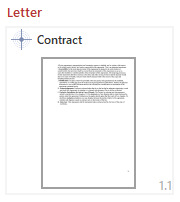 – la classe résultante est mise en évidence en rouge vif, car elle ne correspond pas à la classe de référence. L’état de la page est défini sur Pour le test.
*
– la classe résultante est mise en évidence en rouge vif, car elle ne correspond pas à la classe de référence. L’état de la page est défini sur Pour le test.
* 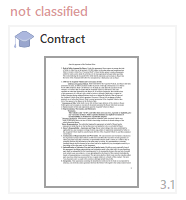 – la classe résultante est mise en évidence en rouge terne, car elle ne correspond pas à la classe de référence. L’état de la page est défini sur Pour l’entraînement.
*
– la classe résultante est mise en évidence en rouge terne, car elle ne correspond pas à la classe de référence. L’état de la page est défini sur Pour l’entraînement.
* 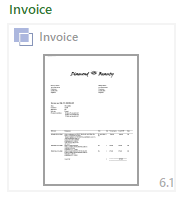 – la classe résultante est mise en évidence en vert, car elle correspond à la classe de référence. Cependant, l’état de la page est défini sur Inutilisé, de sorte que le nom de la classe de référence est mis en évidence en gris.
Une fois le classificateur testé à l’aide du lot de test, vous pouvez [consulter les statistiques et analyser les résultats de classification](/fr/flexi-capture/classify-fc-statistics).
– la classe résultante est mise en évidence en vert, car elle correspond à la classe de référence. Cependant, l’état de la page est défini sur Inutilisé, de sorte que le nom de la classe de référence est mis en évidence en gris.
Une fois le classificateur testé à l’aide du lot de test, vous pouvez [consulter les statistiques et analyser les résultats de classification](/fr/flexi-capture/classify-fc-statistics).