> ## Documentation Index
> Fetch the complete documentation index at: https://docs.abbyy.com/llms.txt
> Use this file to discover all available pages before exploring further.
# Fenêtre Hypotheses
> Découvrez la fenêtre Hypotheses dans FlexiLayout Studio, qui affiche l’arbre des hypothèses d’élément générées lorsqu’un FlexiLayout est mis en correspondance avec une image exemple.
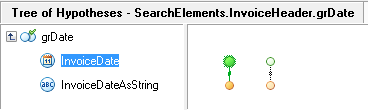 La fenêtre **Hypotheses** affiche l’arbre des hypothèses générées lorsque vous mettez en correspondance votre FlexiLayout avec une image exemple. Une hypothèse est générée pour chaque élément du FlexiLayout.
La fenêtre comporte deux volets :
* **Volet de gauche** – Liste les éléments du FlexiLayout dans l’ordre dans lequel ils apparaissent dans l’arbre.
* **Volet de droite** – Affiche l’arbre des hypothèses.
La fenêtre **Hypotheses** affiche l’arbre des hypothèses générées lorsque vous mettez en correspondance votre FlexiLayout avec une image exemple. Une hypothèse est générée pour chaque élément du FlexiLayout.
La fenêtre comporte deux volets :
* **Volet de gauche** – Liste les éléments du FlexiLayout dans l’ordre dans lequel ils apparaissent dans l’arbre.
* **Volet de droite** – Affiche l’arbre des hypothèses.
## Ouvrir la fenêtre Hypotheses
Sélectionnez **FlexiLayout → Match**.
Dans la fenêtre **Image**, cliquez sur le bouton **Matched layout**  dans la barre d’outils.