> ## Documentation Index
> Fetch the complete documentation index at: https://docs.abbyy.com/llms.txt
> Use this file to discover all available pages before exploring further.
# Hypothèses pour les éléments White Gap
> Les hypothèses White Gap sont issues d’histogrammes de projection d’objets : découvrez les coefficients de seuil, les limites supérieure et inférieure, ainsi que les propriétés de chaque hypothèse.
FlexiLayout Studio formule des hypothèses **White Gap** en créant des histogrammes d’objets candidats.
Par défaut, FlexiLayout Studio recherche un White Gap entre des objets **Any Text**. Pour rechercher un White Gap entre d’autres types d’objets (par exemple, entre des objets **Separator**), écrivez une contrainte dans le champ **relations avancées de pré-recherche** de l’onglet **Advanced** de la boîte de dialogue **Properties** de l’élément **White Gap**.
Par exemple, pour trouver un White Gap dans une zone où tous les types d’objets peuvent apparaître, écrivez l’expression suivante :
```text theme={null}
Type: PictureObject + SeparatorObject+ AnyText + PunctuationMark + CheckMarkObject;
```
## Création d’un histogramme
FlexiLayout Studio projette tous les objets d’un certain type détectés dans la zone de recherche sur l’axe horizontal ou vertical. La projection est la somme des largeurs ou des hauteurs des objets, et la dimension linéaire de chaque objet du type donné est ajoutée à la projection.
Lors de la recherche d’un espace vide horizontal, FlexiLayout Studio crée une projection sur l’axe vertical. Lors de la recherche d’un espace vide vertical, il crée une projection sur l’axe horizontal.
Par exemple, pour trouver un White Gap vertical parmi les objets texte, FlexiLayout Studio additionne les hauteurs de tous les objets texte situés dans la zone de recherche au-dessus d’un point particulier de l’axe horizontal et qui recoupent la zone de recherche de l’élément.
FlexiLayout Studio recherche ensuite les zones où la hauteur de l’histogramme est inférieure à une valeur donnée. Ces zones correspondent à des zones dans lesquelles le nombre d’objets est relativement faible et leur projection est inférieure à une certaine valeur prédéfinie.
Un certain nombre d’objets doit être autorisé dans le White Gap, car les images réelles contiennent souvent des taches et d’autres parasites introduits lors de la numérisation. Ce bruit doit être ignoré lors de la recherche des espaces entre les colonnes ou les paragraphes, et il n’affecte pas significativement le profil général.
Supposons qu’il y ait des objets texte H1, H2,..., H9 dans la zone de recherche. Dans la figure suivante, ces objets sont mis en évidence en noir. La zone de recherche contient également d’autres types d’objets (mis en évidence en rouge).
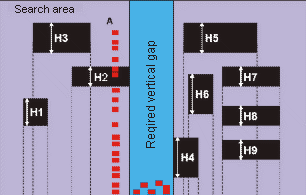 Pour trouver le White Gap vertical, FlexiLayout Studio additionne les projections des objets texte sur l’axe horizontal. L’histogramme obtenu est présenté dans la figure suivante. Les objets non textuels sont ignorés dans l’histogramme.
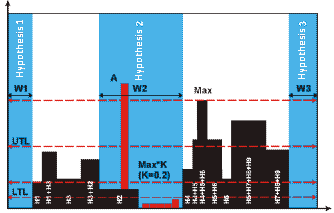 Ensuite, FlexiLayout Studio détermine le maximum de l’histogramme (indiqué par **Max** dans la figure). La valeur du niveau maximal est ensuite multipliée par la valeur définie dans **Threshold coefficient (%)** (`K=0.2`). Le résultat est le niveau maximal autorisé du White Gap (indiqué par **White Gap threshold** dans la figure). Si le **White Gap threshold** obtenu > 0, d’autres objets peuvent être présents dans la zone du White Gap.
Une fois le **White Gap threshold** calculé, il est comparé aux valeurs définies dans **Lower threshold limit** et **Upper threshold limit**. Si **White Gap threshold** \< **Lower threshold limit**, la valeur de **White Gap threshold** devient celle de **Lower threshold limit**, et cette valeur est utilisée pour rechercher le White Gap. Si **White Gap threshold** > **Upper threshold limit**, la valeur de **White Gap threshold** devient celle de **Upper threshold limit**.
Ensuite, les hauteurs de l’histogramme sont comparées au **White Gap threshold** pour trouver les zones où le niveau de l’histogramme est inférieur au **White Gap threshold**.
La propriété **Min width/height** définit la largeur absolue minimale du White Gap. Si la valeur est **W2**, les deux autres hypothèses sont rejetées.
Une hypothèse de **White Gap** possède les propriétés suivantes :
| Propriété | Description |
| --------------------------------------- | ----------------------------------------------------------------------------------------------------------------------------------------------------------------------------------------------------------------------------------------------------------- |
| **Element name** | Nom complet de l’élément. |
| **Page** | Numéro de la page sur laquelle l’élément a été détecté. |
| **Surrounding rect** | Coordonnées du rectangle qui entoure la région de l’hypothèse. |
| **Width** | Largeur de la région de l’hypothèse. |
| **Height** | Hauteur de la région de l’hypothèse. |
| **Orientation** | Orientation du White Gap détecté. |
| **Histogram maximum in search area** | Pic de l’histogramme dans la zone de recherche. |
| **White Gap threshold** | Point de l’histogramme en dessous duquel FlexiLayout Studio commence à formuler des hypothèses White Gap. |
| **Histogram maximum within hypothesis** | Pic maximal de l’histogramme dans l’hypothèse. |
| **Detected** | Indique si l’objet décrit par l’élément a été trouvé (`true`) ou si une hypothèse nulle a été formulée (`false`). |
| **From the best path** | Indique si l’hypothèse trouvée appartient au meilleur chemin de l’arbre des hypothèses (`true`) ou non (`false`). |
| **Pre-search quality** | Mesure dans quelle mesure l’hypothèse correspond aux propriétés de l’élément spécifiées par les paramètres de la boîte de dialogue **Properties** et par le code dans le champ **relations avancées de pré-recherche**. |
| **Post-search quality** | Qualité de l’hypothèse après application des conditions du champ **Advanced post-search relations**. |
| **Chain quality** | Qualité de la chaîne d’hypothèses, du premier sous-élément du groupe au sous-élément actuel. La qualité de chaîne est calculée en multipliant les qualités de tous les sous-éléments de la chaîne et sert à comparer des chaînes d’hypothèses concurrentes. |
Ensuite, FlexiLayout Studio détermine le maximum de l’histogramme (indiqué par **Max** dans la figure). La valeur du niveau maximal est ensuite multipliée par la valeur définie dans **Threshold coefficient (%)** (`K=0.2`). Le résultat est le niveau maximal autorisé du White Gap (indiqué par **White Gap threshold** dans la figure). Si le **White Gap threshold** obtenu > 0, d’autres objets peuvent être présents dans la zone du White Gap.
Une fois le **White Gap threshold** calculé, il est comparé aux valeurs définies dans **Lower threshold limit** et **Upper threshold limit**. Si **White Gap threshold** \< **Lower threshold limit**, la valeur de **White Gap threshold** devient celle de **Lower threshold limit**, et cette valeur est utilisée pour rechercher le White Gap. Si **White Gap threshold** > **Upper threshold limit**, la valeur de **White Gap threshold** devient celle de **Upper threshold limit**.
Ensuite, les hauteurs de l’histogramme sont comparées au **White Gap threshold** pour trouver les zones où le niveau de l’histogramme est inférieur au **White Gap threshold**.
La propriété **Min width/height** définit la largeur absolue minimale du White Gap. Si la valeur est **W2**, les deux autres hypothèses sont rejetées.
Une hypothèse de **White Gap** possède les propriétés suivantes :
| Propriété | Description |
| --------------------------------------- | ----------------------------------------------------------------------------------------------------------------------------------------------------------------------------------------------------------------------------------------------------------- |
| **Element name** | Nom complet de l’élément. |
| **Page** | Numéro de la page sur laquelle l’élément a été détecté. |
| **Surrounding rect** | Coordonnées du rectangle qui entoure la région de l’hypothèse. |
| **Width** | Largeur de la région de l’hypothèse. |
| **Height** | Hauteur de la région de l’hypothèse. |
| **Orientation** | Orientation du White Gap détecté. |
| **Histogram maximum in search area** | Pic de l’histogramme dans la zone de recherche. |
| **White Gap threshold** | Point de l’histogramme en dessous duquel FlexiLayout Studio commence à formuler des hypothèses White Gap. |
| **Histogram maximum within hypothesis** | Pic maximal de l’histogramme dans l’hypothèse. |
| **Detected** | Indique si l’objet décrit par l’élément a été trouvé (`true`) ou si une hypothèse nulle a été formulée (`false`). |
| **From the best path** | Indique si l’hypothèse trouvée appartient au meilleur chemin de l’arbre des hypothèses (`true`) ou non (`false`). |
| **Pre-search quality** | Mesure dans quelle mesure l’hypothèse correspond aux propriétés de l’élément spécifiées par les paramètres de la boîte de dialogue **Properties** et par le code dans le champ **relations avancées de pré-recherche**. |
| **Post-search quality** | Qualité de l’hypothèse après application des conditions du champ **Advanced post-search relations**. |
| **Chain quality** | Qualité de la chaîne d’hypothèses, du premier sous-élément du groupe au sous-élément actuel. La qualité de chaîne est calculée en multipliant les qualités de tous les sous-éléments de la chaîne et sert à comparer des chaînes d’hypothèses concurrentes. |
## Rubriques connexes
* [White Gap](/fr/flexi-capture/fls/template/white-gap)
* [Zone de recherche](/fr/flexi-capture/fls/template/search-constraints)
* [Contraintes de recherche supplémentaires](/fr/flexi-capture/fls/template/advanced-constraints)