> ## Documentation Index
> Fetch the complete documentation index at: https://docs.abbyy.com/llms.txt
> Use this file to discover all available pages before exploring further.
# Ordre des colonnes du tableau
> Spécifiez l'ordre des colonnes d'un tableau dans l'onglet Ordre d'un élément tableau : listez les ordres fixes des colonnes ou écrivez des règles lorsque leur agencement varie d'une image à l'autre.
Comme l'ordre et la composition des colonnes peuvent varier d'une image à l'autre, vous devez répertorier tous les ordres de colonnes possibles du tableau. Si un élément décrit toutes les colonnes possibles d'un tableau et que vous pouvez déterminer tous les ordres de colonnes possibles en analysant les images, indiquez-les tous dans les propriétés de l'élément. Si vous ne pouvez pas fournir une liste exhaustive de tous les ordres de colonnes possibles, ou si les colonnes sont entrecoupées d'autres colonnes qui n'ont pas besoin d'être détectées, vous pouvez définir une règle spéciale pour décrire plusieurs ordres de colonnes.
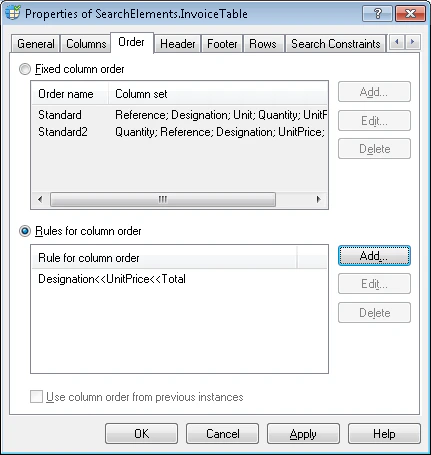
Vous pouvez spécifier l'ordre des colonnes dans la boîte de dialogue **Propriétés** d'un élément **tableau** (onglet Ordre).
 1. Si vous vous contentez d'énumérer les ordres de colonnes possibles, vous pouvez spécifier des ordres contradictoires, par exemple : "Column1; Column2; Column3" et "Column3; Column2; Column1". Lors de la mise en correspondance du FlexiLayout avec une image, le programme sélectionne l'ordre des colonnes qui correspond le mieux à l'image.
2. Si vous utilisez une règle pour décrire plusieurs ordres de colonnes, vous ne pouvez pas spécifier d'ordres contradictoires. Lors de la mise en correspondance du FlexiLayout avec une image, le programme recherche un ordre de colonnes qui satisfait à toutes les conditions. Si deux règles spécifient des conditions contradictoires (par ex. "Column1 \<\< Column2 \<\< Column3" et "Column3 \<\< Column2 \<\< Column1"), le programme ne parvient pas à faire correspondre le FlexiLayout."
1. Si vous vous contentez d'énumérer les ordres de colonnes possibles, vous pouvez spécifier des ordres contradictoires, par exemple : "Column1; Column2; Column3" et "Column3; Column2; Column1". Lors de la mise en correspondance du FlexiLayout avec une image, le programme sélectionne l'ordre des colonnes qui correspond le mieux à l'image.
2. Si vous utilisez une règle pour décrire plusieurs ordres de colonnes, vous ne pouvez pas spécifier d'ordres contradictoires. Lors de la mise en correspondance du FlexiLayout avec une image, le programme recherche un ordre de colonnes qui satisfait à toutes les conditions. Si deux règles spécifient des conditions contradictoires (par ex. "Column1 \<\< Column2 \<\< Column3" et "Column3 \<\< Column2 \<\< Column1"), le programme ne parvient pas à faire correspondre le FlexiLayout."
## Liste des ordres fixes des colonnes
Si les colonnes sont exactement dans le même ordre sur toutes les images de test, cet ordre est dit *fixe*. Par exemple, un tableau peut contenir trois colonnes, *Date*, *Quantité* et *Prix*, toujours disposées dans cet ordre.
Il arrive parfois que plusieurs ordres de colonnes différents soient présents dans les images de test. Par exemple, sur certaines images, l’ordre peut être *Date*, *Quantité*, *Prix*, tandis que sur d’autres, il peut être *Date*, *Prix*, *Quantité*.
Le programme vous permet de définir autant d’ordres que nécessaire.
Pour définir des ordres fixes de colonnes, sélectionnez l’option Fixed column order. Par défaut, lorsque vous créez un élément tableau, le programme définit un ordre fixe de colonnes en répertoriant toutes les colonnes dans le même ordre que celui indiqué lors de la création du bloc de tableau. Cet ordre reçoit par défaut le nom **Standard**.
Vous pouvez modifier l’ordre **Standard** pour l’adapter à l’ordre des colonnes dans les images de test. Vous pouvez également ajouter de nouveaux ordres ou supprimer des ordres de la liste.
#### Pour modifier un ordre fixe des colonnes :
1. Sélectionnez l'ordre des colonnes à modifier, puis cliquez sur Modifier.... La boîte de dialogue Edit Fixed Column Order s'ouvre.
2. Dans le champ Order name, saisissez un nouveau nom pour l'ordre des colonnes. Ce nom sert uniquement à identifier l'ordre dans FlexiLayout et s'affiche dans les propriétés de l'hypothèse pour l'élément tableau actuel. Il vous aidera à identifier l'ordre des colonnes sélectionné par le programme.
3. Le champ List1 contient la liste de toutes les colonnes du tableau. Sélectionnez la colonne souhaitée et cliquez sur  pour l'ajouter à la liste List2. Un clic sur
  ajoute toutes les colonnes à la liste. Un clic sur
  supprime une colonne de la liste List2, et un clic sur
  supprime toutes les colonnes de la liste List2. Les boutons
  et
et  déplacent les colonnes vers le haut ou vers le bas dans la liste List2. Utilisez ces boutons pour modifier l'ordre des colonnes selon vos besoins, puis cliquez sur **OK**.
#### Pour créer un nouvel ordre de colonnes :
1. Cliquez sur le bouton Add.... La boîte de dialogue Add Fixed Column Order s’ouvre.
2. Dans le champ Order name, saisissez un nom pour le nouvel ordre de colonnes.
3. Le champ List1 contient la liste de toutes les colonnes du tableau. Sélectionnez la colonne souhaitée et cliquez sur pour l’ajouter à la liste List2. Un clic sur ajoute toutes les colonnes à la liste. Un clic sur supprime une colonne de la liste List2, et un clic sur supprime toutes les colonnes de la liste List2. Les boutons et permettent de déplacer les colonnes vers le haut ou vers le bas dans la liste List2. Utilisez ces boutons pour modifier l’ordre des colonnes selon vos besoins, puis cliquez sur **OK**.
Pour supprimer un ordre de colonnes fixe, sélectionnez l’ordre dans la liste et cliquez sur Delete.
## Utiliser des règles pour spécifier l’ordre des colonnes
Si l’analyse des images de test ne vous permet pas de déterminer un ou plusieurs ordres fixes des colonnes, vous pouvez écrire une règle pour décrire les ordres possibles.
Chaque règle définit une condition telle que : « La colonne *Date* précède toujours la colonne *Article* » ou « La colonne *Prix* suit toujours la colonne *Article* ». Les règles vous permettent de limiter les zones de recherche des colonnes et de réduire le nombre de combinaisons possibles.
Pour spécifier l’ordre des colonnes au moyen d’une règle, sélectionnez l’option Rules for column order.
#### Pour créer une règle :
1. Cliquez sur le bouton Add.... La boîte de dialogue Edit Column Order Rule s'ouvre.
2. Le champ List1 contient la liste de toutes les colonnes du tableau. Sélectionnez la colonne souhaitée et cliquez sur pour l'ajouter à la liste List2. Ensuite, sélectionnez la colonne qui vient toujours après la colonne précédemment sélectionnée (sans nécessairement la suivre immédiatement).
Un clic sur ajoute toutes les colonnes à la liste. Un clic sur supprime une colonne de la liste List2, et un clic sur supprime toutes les colonnes de la liste List2. Les boutons et déplacent les colonnes vers le haut et vers le bas dans la liste List2. Utilisez ces boutons pour modifier l'ordre des colonnes selon vos besoins, puis cliquez sur **OK**.
3. La règle créée s'affiche dans le champ Rules for column order. Le symbole **\<\<** indique qu'un champ précède toujours l'autre.
#### Pour modifier une règle :
1. Cliquez sur le bouton Edit.... La boîte de dialogue Edit Column Order Rule s’ouvre.
2. Utilisez les boutons , , , et pour définir l’ordre souhaité, puis cliquez sur **OK**.
Pour supprimer une règle, cliquez sur Delete.