> ## Documentation Index
> Fetch the complete documentation index at: https://docs.abbyy.com/llms.txt
> Use this file to discover all available pages before exploring further.
# Object Collection
> Les éléments Object Collection recherchent des ensembles d’objets de différents types dans un FlexiLayout, tels que des images, des coches, des signes de ponctuation et du texte inversé.
**Object Collection** est un élément d’un FlexiLayout utilisé pour rechercher des ensembles d’[objets](/fr/flexi-capture/fls/batch/prerecognition) de différents types, chacun répondant aux critères de recherche.
Les éléments **Object Collection** sont signalés par  dans l’arborescence FlexiLayout.
Les éléments **Object Collection** sont généralement utilisés pour rechercher des objets qu’il n’est pas possible de trouver à l’aide d’autres éléments. Par exemple, vous pouvez utiliser un élément **Object Collection** pour rechercher des signes de ponctuation isolés qui ne sont pas marqués comme des objets texte. Vous pouvez également utiliser cet élément pour rechercher des objets non textuels, p. ex. des images et des coches.
dans l’arborescence FlexiLayout.
Les éléments **Object Collection** sont généralement utilisés pour rechercher des objets qu’il n’est pas possible de trouver à l’aide d’autres éléments. Par exemple, vous pouvez utiliser un élément **Object Collection** pour rechercher des signes de ponctuation isolés qui ne sont pas marqués comme des objets texte. Vous pouvez également utiliser cet élément pour rechercher des objets non textuels, p. ex. des images et des coches.
### Les propriétés d’un élément Object Collection
Cliquez sur l’onglet Object Collection dans la boîte de dialogue Propriétés pour décrire l’objet correspondant. Pour ouvrir la boîte de dialogue Propriétés, cliquez avec le bouton droit sur l’élément dans l’arborescence **FlexiLayout** et sélectionnez Propriétés... dans le menu contextuel.
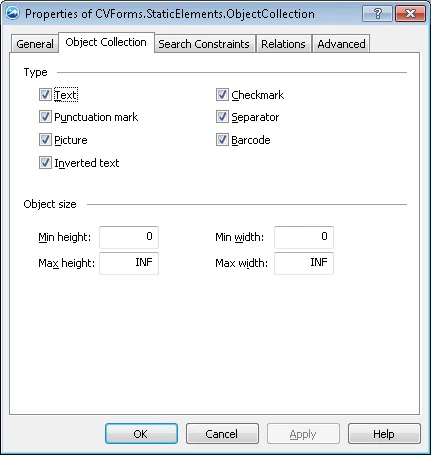 * **Type**
spécifie le type des objets à rechercher : Text, signe de ponctuation, image, texte inversé, coche, Separator, Barcode. Lors de la mise en correspondance du FlexiLayout avec les images, seuls les objets des types spécifiés seront détectés. Tous les autres objets seront ignorés.
* **Taille de l’objet**
définit les largeurs et longueurs minimales et maximales des objets dans les [unités de mesure](/fr/flexi-capture/fls/template/units) définies par l’utilisateur. Pour pouvoir définir les valeurs de ces propriétés, examinez d’abord la taille des objets dans la fenêtre Propriétés.
* **Type**
spécifie le type des objets à rechercher : Text, signe de ponctuation, image, texte inversé, coche, Separator, Barcode. Lors de la mise en correspondance du FlexiLayout avec les images, seuls les objets des types spécifiés seront détectés. Tous les autres objets seront ignorés.
* **Taille de l’objet**
définit les largeurs et longueurs minimales et maximales des objets dans les [unités de mesure](/fr/flexi-capture/fls/template/units) définies par l’utilisateur. Pour pouvoir définir les valeurs de ces propriétés, examinez d’abord la taille des objets dans la fenêtre Propriétés.
## Rubriques connexes
Insérez, dessinez, déplacez, copiez et supprimez des éléments dans l’arborescence FlexiLayout.
Consultez les paramètres généraux, la géométrie, les zones de recherche, les relations et les contraintes dans les propriétés des éléments.
Indiquez à FlexiLayout où chercher à l’aide de coordonnées absolues ou de relations entre éléments.
Configurez le type d’objet, les limites de taille, le mode de mot entier et l’utilisation du texte brut.