> ## Documentation Index
> Fetch the complete documentation index at: https://docs.abbyy.com/llms.txt
> Use this file to discover all available pages before exploring further.
# Génération des relations entre éléments
> Entraînez les relations entre éléments à partir d’une disposition de référence dans FlexiLayout Studio : choisissez des éléments de référence, passez en revue les relations générées et enregistrez celles dont vous avez besoin.
En plus de définir manuellement une [zone de recherche relative](/fr/flexi-capture/fls/template/relations) pour les éléments, vous pouvez également entraîner les relations entre éléments à partir de la disposition de référence des pages sélectionnées.
Pour activer l’entraînement des relations entre éléments :
* La **Disposition de référence** doit contenir les éléments pour lesquels des relations doivent être générées.
* Toutes les pages à inclure dans le jeu d’entraînement doivent être marquées **Use for Training** dans l’onglet **Batch**.
Pour générer des relations entre éléments :
1. Dans le menu contextuel de l’élément, sélectionnez **Train Element >** Generate Element Relations. La boîte de dialogue Select Element s’ouvre.
2. Choisissez les éléments avec lesquels générer des relations et ajoutez-les dans la partie droite de la fenêtre en cliquant sur  (pour ajouter l’élément sélectionné) ou sur
  (pour ajouter tous les éléments disponibles), ou en double-cliquant sur l’élément souhaité. Les éléments sélectionnés s’affichent en gras dans la partie gauche de la fenêtre.
3. Cliquez sur **OK**. La boîte de dialogue Choose Trained Element Relations s’ouvre.
4. Cette boîte de dialogue comprend la liste **Reference elements**, qui contient les éléments avec lesquels des relations ont été créées, la liste **New Relations**, qui contient les nouvelles relations obtenues à l’issue de l’entraînement, et la liste **Old Relations**, qui contient les relations créées précédemment.
(pour ajouter tous les éléments disponibles), ou en double-cliquant sur l’élément souhaité. Les éléments sélectionnés s’affichent en gras dans la partie gauche de la fenêtre.
3. Cliquez sur **OK**. La boîte de dialogue Choose Trained Element Relations s’ouvre.
4. Cette boîte de dialogue comprend la liste **Reference elements**, qui contient les éléments avec lesquels des relations ont été créées, la liste **New Relations**, qui contient les nouvelles relations obtenues à l’issue de l’entraînement, et la liste **Old Relations**, qui contient les relations créées précédemment.
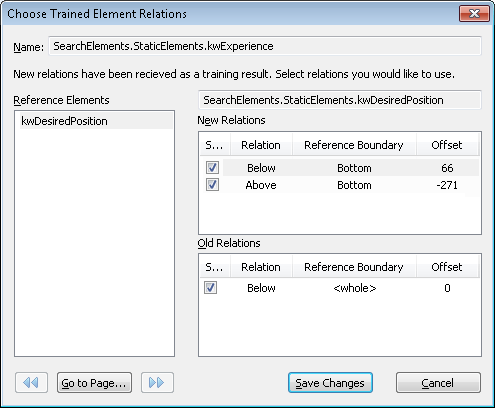 1. Sélectionnez une relation dans la liste pour afficher sa visualisation dans la fenêtre **Image**. L’élément de référence dans la fenêtre **Image** est entouré d’un cadre épais et la zone de recherche est mise en évidence sur fond vert.
**Remarque.** Lorsque plusieurs relations sont sélectionnées, leur intersection s’affiche. La zone d’intersection est mise en évidence sur fond vert, tandis que les zones situées en dehors de ses limites sont mises en évidence en bleu.
2. Pour afficher les relations visualisées sur la page suivante ou précédente du jeu d’entraînement, cliquez respectivement sur
1. Sélectionnez une relation dans la liste pour afficher sa visualisation dans la fenêtre **Image**. L’élément de référence dans la fenêtre **Image** est entouré d’un cadre épais et la zone de recherche est mise en évidence sur fond vert.
**Remarque.** Lorsque plusieurs relations sont sélectionnées, leur intersection s’affiche. La zone d’intersection est mise en évidence sur fond vert, tandis que les zones situées en dehors de ses limites sont mises en évidence en bleu.
2. Pour afficher les relations visualisées sur la page suivante ou précédente du jeu d’entraînement, cliquez respectivement sur  et dans l’angle inférieur gauche de la fenêtre. Pour accéder à une page portant un numéro précis, cliquez sur le bouton Go to Page....
3. Cochez la case en regard des relations que vous souhaitez utiliser, puis cliquez sur le bouton Save Changes.
L’élément en cours d’entraînement doit se trouver plus bas dans l’arborescence des éléments que les éléments avec lesquels les relations sont créées. Tous les éléments doivent être non récurrents.
et dans l’angle inférieur gauche de la fenêtre. Pour accéder à une page portant un numéro précis, cliquez sur le bouton Go to Page....
3. Cochez la case en regard des relations que vous souhaitez utiliser, puis cliquez sur le bouton Save Changes.
L’élément en cours d’entraînement doit se trouver plus bas dans l’arborescence des éléments que les éléments avec lesquels les relations sont créées. Tous les éléments doivent être non récurrents.