> ## Documentation Index
> Fetch the complete documentation index at: https://docs.abbyy.com/llms.txt
> Use this file to discover all available pages before exploring further.
# Exemple 1. Étape 11 : décrivez le champ YOUR PLANET NAME à l’aide d’un élément PlanetNameHeader
> Créez l’élément Static Text PlanetNameHeader dans l’exemple 1, en recherchant YOURPLANETNAME sans espaces et en autorisant un taux d’erreur de 20 %.
Le champ **NAME** précède le champ **YOUR PLANET NAME** sur le formulaire, mais FlexiLayout doit d’abord rechercher **YOUR PLANET NAME**. Le mot NAME figure dans les deux noms de champ. Par conséquent, rechercher uniquement NAME sans contraintes supplémentaires amène FlexiLayout Studio à formuler plusieurs hypothèses. Rechercher d’abord **YOUR PLANET NAME** évite cette ambiguïté. À l’[étape 15](/fr/flexi-capture/fls/tutorial/step15), vous ajoutez des contraintes au champ **NAME**.
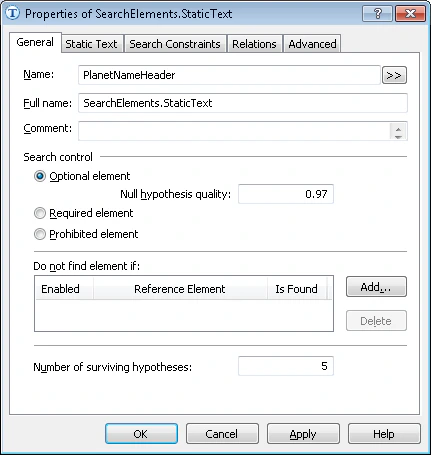
Créez un élément de type [Static Text](/fr/flexi-capture/fls/template/static-text) et nommez-le **PlanetNameHeader**.
Ne sélectionnez pas **Élément obligatoire** (cette option est désactivée par défaut). L’en-tête du document est un identifiant de document et est donc obligatoire. Tous les autres éléments sont facultatifs. Cela permet à FlexiLayout Studio de formuler des [hypothèses nulles](/fr/flexi-capture/fls/hypotheses/hyp-general), même pour les éléments dont il ne parvient pas à trouver les objets sur les images.
 Cliquez sur l’onglet **Static Text**.
Dans le champ **Texte de recherche**, saisissez le texte à rechercher. Comme le nom du champ est écrit sur une seule ligne dans toutes les images de test, vous pouvez le saisir sans espaces : **YOURPLANETNAME**.
Définissez **pourcentage d’erreur maximal** sur **20**, car le nom du champ comporte plusieurs mots et est assez long.
Cliquez sur l’onglet **Static Text**.
Dans le champ **Texte de recherche**, saisissez le texte à rechercher. Comme le nom du champ est écrit sur une seule ligne dans toutes les images de test, vous pouvez le saisir sans espaces : **YOURPLANETNAME**.
Définissez **pourcentage d’erreur maximal** sur **20**, car le nom du champ comporte plusieurs mots et est assez long.
## Mise en correspondance de FlexiLayout avec les images de test
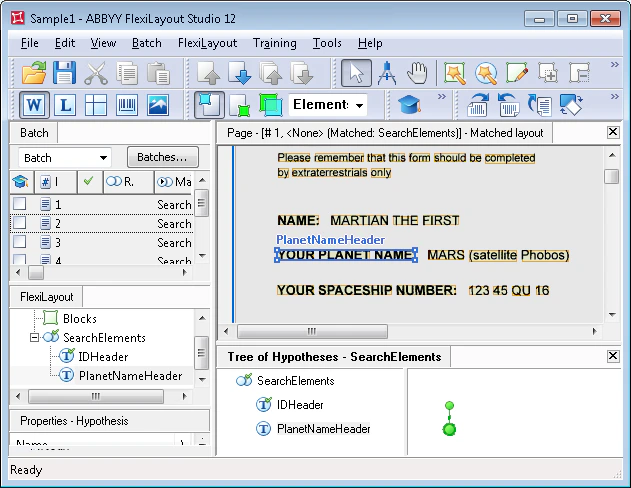
Lancez la mise en correspondance de FlexiLayout avec les images de test et vérifiez que FlexiLayout Studio trouve le champ **YOUR PLANET NAME** dans chacune d’elles.