> ## Documentation Index
> Fetch the complete documentation index at: https://docs.abbyy.com/llms.txt
> Use this file to discover all available pages before exploring further.
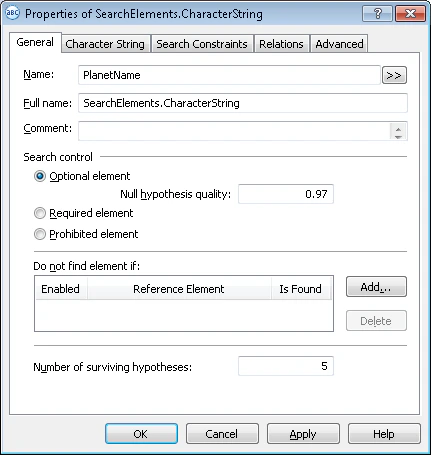
# Exemple 1. Étape 12 : décrire le champ YOUR PLANET NAME à l’aide d’un élément PlanetName
> Étape 12 de l’exemple 1 de FlexiLayout Studio : décrire le champ YOUR PLANET NAME avec un élément Character String à l’aide d’alphabets, du nombre de caractères et de relations.
Le champ **YOUR PLANET NAME** contient toujours une seule ligne. Sa valeur varie, contrairement au libellé du champ ; définissez-le donc comme un élément [Character String](/fr/flexi-capture/fls/template/character-chain).
Créez un élément de type **Character String** et nommez-le **PlanetName**.
 Cliquez sur l’onglet **Character String**.
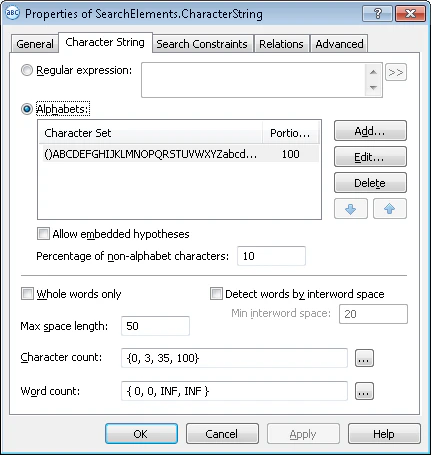 L’alphabet comprend tous les caractères susceptibles d’apparaître dans les noms de planètes et de satellites. Dans les images de test, il s’agit de lettres anglaises et de parenthèses.
Pour le définir, cliquez sur **Ajouter...** et sélectionnez les caractères requis dans la boîte de dialogue **Ajouter un nouvel alphabet**.
Les caractères sélectionnés apparaissent dans la colonne **Ensemble de caractères** (dans l’onglet **Character String**, dans le champ **Alphabets**).
Dans le champ **Pourcentage de caractères de l’alphabet**, saisissez 100. FlexiLayout Studio ne prend alors en compte que les caractères de cet élément lors de la recherche de l’objet **PlanetName**.
L’alphabet comprend tous les caractères susceptibles d’apparaître dans les noms de planètes et de satellites. Dans les images de test, il s’agit de lettres anglaises et de parenthèses.
Pour le définir, cliquez sur **Ajouter...** et sélectionnez les caractères requis dans la boîte de dialogue **Ajouter un nouvel alphabet**.
Les caractères sélectionnés apparaissent dans la colonne **Ensemble de caractères** (dans l’onglet **Character String**, dans le champ **Alphabets**).
Dans le champ **Pourcentage de caractères de l’alphabet**, saisissez 100. FlexiLayout Studio ne prend alors en compte que les caractères de cet élément lors de la recherche de l’objet **PlanetName**.
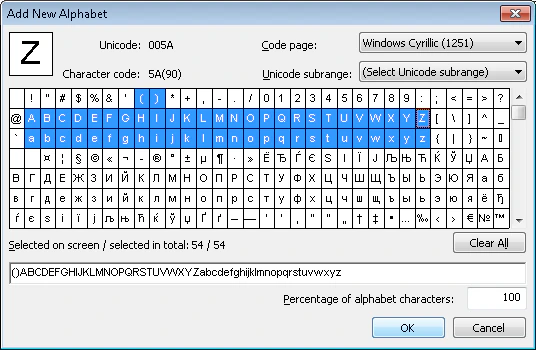 Vous pouvez spécifier plusieurs alphabets pour un même élément. Dans le champ **Pourcentage de caractères de l’alphabet**, indiquez le pourcentage maximal de caractères issus de chaque alphabet.
Désactivez la case à cocher **Autoriser les hypothèses imbriquées**. FlexiLayout Studio formulera alors des hypothèses de longueur maximale répondant à tous les critères de recherche.
Sinon, FlexiLayout Studio peut formuler plusieurs hypothèses imbriquées, chacune constituée de parties de l’un des alphabets sélectionnés (en tenant compte du pourcentage autorisé de caractères n’appartenant pas à l’alphabet).
Dans le champ **Pourcentage de caractères non alphabétiques**, définissez la valeur maximale sur 10 %.
Cette valeur ne peut être déterminée que par tâtonnements. Vous pouvez la modifier lors de l’ajustement du FlexiLayout.
Dans le champ **Nombre de caractères**, spécifiez la plage approximative suivante : `{0, 3, 35, 100}`. Cela permet d’estimer la longueur de la chaîne, en partant du principe que les noms de planètes comportent entre 3 et 35 caractères. Toutes les hypothèses hors de cette plage sont pénalisées.
Cette valeur ne peut être déterminée que par tâtonnement et peut être modifiée lors de l’ajustement du FlexiLayout.
Cliquez sur l’onglet **Relations**.
Vous pouvez spécifier plusieurs alphabets pour un même élément. Dans le champ **Pourcentage de caractères de l’alphabet**, indiquez le pourcentage maximal de caractères issus de chaque alphabet.
Désactivez la case à cocher **Autoriser les hypothèses imbriquées**. FlexiLayout Studio formulera alors des hypothèses de longueur maximale répondant à tous les critères de recherche.
Sinon, FlexiLayout Studio peut formuler plusieurs hypothèses imbriquées, chacune constituée de parties de l’un des alphabets sélectionnés (en tenant compte du pourcentage autorisé de caractères n’appartenant pas à l’alphabet).
Dans le champ **Pourcentage de caractères non alphabétiques**, définissez la valeur maximale sur 10 %.
Cette valeur ne peut être déterminée que par tâtonnements. Vous pouvez la modifier lors de l’ajustement du FlexiLayout.
Dans le champ **Nombre de caractères**, spécifiez la plage approximative suivante : `{0, 3, 35, 100}`. Cela permet d’estimer la longueur de la chaîne, en partant du principe que les noms de planètes comportent entre 3 et 35 caractères. Toutes les hypothèses hors de cette plage sont pénalisées.
Cette valeur ne peut être déterminée que par tâtonnement et peut être modifiée lors de l’ajustement du FlexiLayout.
Cliquez sur l’onglet **Relations**.
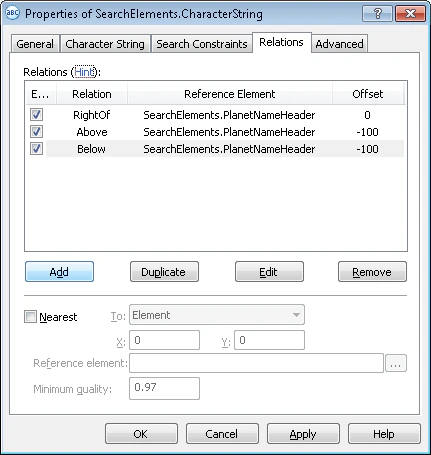 Utilisez l’élément **PlanetNameHeader** comme élément de référence pour l’élément **PlanetName**. Le nom de la planète apparaît toujours à droite du libellé du champ, sur la même ligne. Indiquez la position de l’élément par rapport au libellé du champ, ainsi que ses limites supérieure et inférieure.
Sinon, FlexiLayout Studio considère tout fragment de texte de l’alphabet comme une hypothèse valide, même s’il se trouve au-dessus ou au-dessous du libellé du champ.
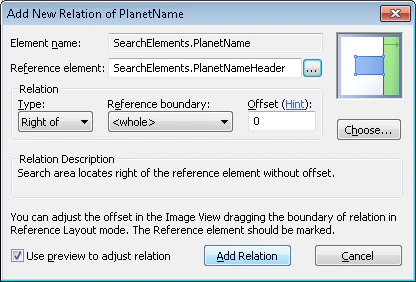
Spécifiez que l’élément **PlanetName** se situe à droite de l’élément **PlanetNameHeader**.
1. Cliquez sur **Add**.
2. Dans la boîte de dialogue qui s’ouvre, sélectionnez **PlanetNameHeader** dans le champ **élément de référence**.
3. Dans la liste déroulante **Type**, sélectionnez **Right of** et conservez la valeur **Offset** par défaut de 0.
4. Cliquez sur **Ajouter une relation**.
Utilisez l’élément **PlanetNameHeader** comme élément de référence pour l’élément **PlanetName**. Le nom de la planète apparaît toujours à droite du libellé du champ, sur la même ligne. Indiquez la position de l’élément par rapport au libellé du champ, ainsi que ses limites supérieure et inférieure.
Sinon, FlexiLayout Studio considère tout fragment de texte de l’alphabet comme une hypothèse valide, même s’il se trouve au-dessus ou au-dessous du libellé du champ.
Spécifiez que l’élément **PlanetName** se situe à droite de l’élément **PlanetNameHeader**.
1. Cliquez sur **Add**.
2. Dans la boîte de dialogue qui s’ouvre, sélectionnez **PlanetNameHeader** dans le champ **élément de référence**.
3. Dans la liste déroulante **Type**, sélectionnez **Right of** et conservez la valeur **Offset** par défaut de 0.
4. Cliquez sur **Ajouter une relation**.
 Indiquez que l’élément **PlanetName** n’est pas situé plus bas que l’élément **PlanetNameHeader**.
1. Cliquez sur **Add**.
2. Dans la boîte de dialogue qui s’ouvre, sélectionnez **PlanetNameHeader** dans le champ **élément de référence**.
3. Dans la liste déroulante **Type**, sélectionnez **Au-dessus** et définissez **Offset** sur -100 (cette valeur ne peut être déterminée que par tâtonnement).
4. Cliquez sur **Ajouter une relation**.
Cela donne à FlexiLayout Studio une certaine souplesse pour localiser l’élément par rapport au nom. La valeur négative de **Offset** signifie que l’élément se trouve au-dessus de la limite inférieure du nom.
Indiquez que l’élément **PlanetName** n’est pas situé au-dessus de l’élément **PlanetNameHeader**.
1. Cliquez sur **Add**.
2. Dans la boîte de dialogue qui s’ouvre, sélectionnez **PlanetNameHeader** dans le champ **élément de référence**.
3. Dans la liste déroulante **Type**, sélectionnez **Below** et définissez **Offset** sur -100 (cette valeur ne peut être déterminée que par tâtonnement).
4. Cliquez sur **Ajouter une relation**.
FlexiLayout Studio dispose ainsi d’une certaine flexibilité pour localiser l’élément par rapport au nom. La valeur négative de **Offset** signifie que l’élément se trouve sous la limite supérieure du nom.
Indiquez que l’élément **PlanetName** n’est pas situé plus bas que l’élément **PlanetNameHeader**.
1. Cliquez sur **Add**.
2. Dans la boîte de dialogue qui s’ouvre, sélectionnez **PlanetNameHeader** dans le champ **élément de référence**.
3. Dans la liste déroulante **Type**, sélectionnez **Au-dessus** et définissez **Offset** sur -100 (cette valeur ne peut être déterminée que par tâtonnement).
4. Cliquez sur **Ajouter une relation**.
Cela donne à FlexiLayout Studio une certaine souplesse pour localiser l’élément par rapport au nom. La valeur négative de **Offset** signifie que l’élément se trouve au-dessus de la limite inférieure du nom.
Indiquez que l’élément **PlanetName** n’est pas situé au-dessus de l’élément **PlanetNameHeader**.
1. Cliquez sur **Add**.
2. Dans la boîte de dialogue qui s’ouvre, sélectionnez **PlanetNameHeader** dans le champ **élément de référence**.
3. Dans la liste déroulante **Type**, sélectionnez **Below** et définissez **Offset** sur -100 (cette valeur ne peut être déterminée que par tâtonnement).
4. Cliquez sur **Ajouter une relation**.
FlexiLayout Studio dispose ainsi d’une certaine flexibilité pour localiser l’élément par rapport au nom. La valeur négative de **Offset** signifie que l’élément se trouve sous la limite supérieure du nom.
## Fonctionnement du champ Reference boundary
Le champ **Reference boundary** détermine comment les valeurs **Offset** positives délimitent la zone de recherche :
* Si vous sélectionnez **\**, les valeurs **Offset** positives n’autorisent que les emplacements suivants :
* À droite de la limite droite de l’élément
* À gauche de la limite gauche
* Au-dessus de la limite supérieure
* En dessous de la limite inférieure
* Si vous sélectionnez **Top** et **Bottom**, les valeurs **Offset** positives délimitent la zone de recherche selon les limites supérieure et inférieure de l’élément et excluent les hypothèses qui dépassent les limites supérieure et inférieure du libellé du champ.