> ## Documentation Index
> Fetch the complete documentation index at: https://docs.abbyy.com/llms.txt
> Use this file to discover all available pages before exploring further.
# Exemple 1. Étape 19 : décrire le champ ANY TEXT
> Recherchez le champ ANY TEXT sans nom dans l’exemple 1 à l’aide d’un élément Paragraph et d’un White Gap horizontal qui sépare le texte du code-barres.
Le champ **ANY TEXT** situé en bas du document n'a pas de nom fixe. Son nom est unique dans chaque document ; vous ne pouvez donc pas le rechercher par son nom. Localisez-le plutôt en fonction de sa position par rapport aux autres éléments.
Commencez par essayer l'élément **IdentityNumber** existant. Sur toutes les images de test, le champ **ANY TEXT** apparaît en dessous.
N'utilisez pas les Separator qui apparaissent sur certaines images. Ce ne sont pas des éléments cohérents ni fiables. Pour plus d’informations, voir [l'étape 6](/fr/flexi-capture/fls/tutorial/step6).
## Rechercher sous l’élément IdentityNumber
Créez un élément [Paragraph](/fr/flexi-capture/fls/template/text-chain) nommé **TextField** pour le champ **ANY TEXT**.
Dans l’onglet **Relations**, définissez l’emplacement de l’élément **TextField** sur **Below** de l’élément **IdentityNumber**.
Associez le FlexiLayout aux images de test. Sur certaines images, l’hypothèse inclut également les chiffres du code-barres. Décrivez donc plus précisément l’emplacement du champ **ANY TEXT**.
## Affinez la recherche avec un élément White Gap
Ajoutez un élément **White Gap** horizontal pour l’espace entre le texte et le code-barres, et utilisez-le comme élément de référence pour le champ **ANY TEXT**.
Créez un élément [White Gap](/fr/flexi-capture/fls/template/white-gap) nommé **BetweenGap**. Placez-le au-dessus de l’élément **TextField** dans l’arborescence des éléments.
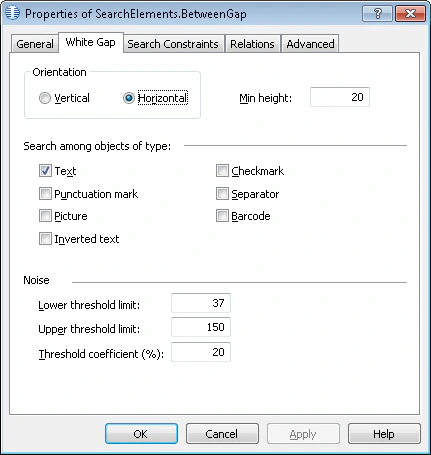
Dans l’onglet **White Gap**, définissez l’orientation de **BetweenGap** sur **Horizontal**.
 Dans l’onglet **Relations**, définissez la zone de recherche comme une région située sous l’élément **IdentityNumber**, à une distance maximale de 200 points de la limite inférieure de l’élément **BarcodeHeader**.
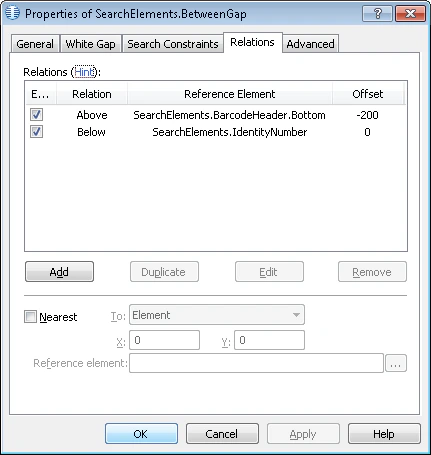 Dans l’onglet **Relations**, définissez l’emplacement de l’élément **TextField** comme **Below** l’élément **BetweenGap**, avec **Offset** = 0.
Associez le FlexiLayout avec toutes les images de test. L’hypothèse pour l’élément **TextField** ne contient plus de données indésirables ; l’élément **BetweenGap** localise donc de manière fiable l’élément **TextField**.
Dans l’onglet **Relations**, définissez l’emplacement de l’élément **TextField** comme **Below** l’élément **BetweenGap**, avec **Offset** = 0.
Associez le FlexiLayout avec toutes les images de test. L’hypothèse pour l’élément **TextField** ne contient plus de données indésirables ; l’élément **BetweenGap** localise donc de manière fiable l’élément **TextField**.
## Créer le bloc TextField
Créez un bloc **Text** nommé **TextField** et spécifiez l’élément **TextField** comme élément source.