> ## Documentation Index
> Fetch the complete documentation index at: https://docs.abbyy.com/llms.txt
> Use this file to discover all available pages before exploring further.
# Exemple 1. Étape 3 : Définir les propriétés du FlexiLayout
> Renommez le FlexiLayout et configurez ses propriétés dans l’exemple 1 : langue de préreconnaissance, type de texte, mode Fast et nombre minimal et maximal de pages.
Par défaut, FlexiLayout Studio attribue le nom **FlexiLayout1** au nouveau FlexiLayout.
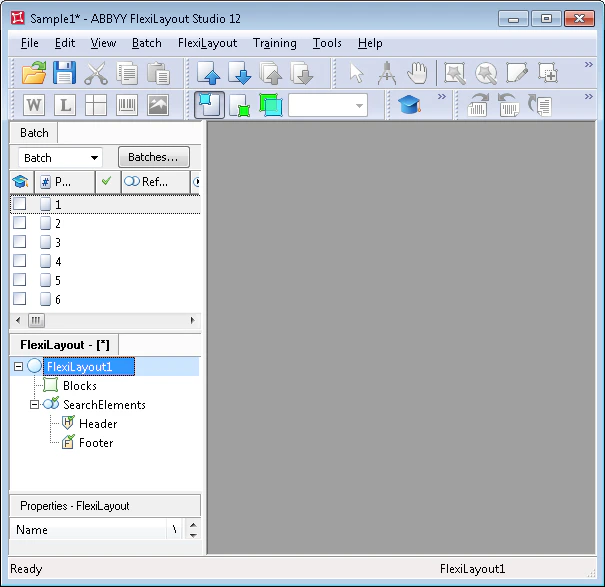 Renommez le FlexiLayout en lui donnant un nom descriptif. Ce nom apparaît également dans ABBYY FlexiCapture lorsque vous créez un FlexiLayout FlexiCapture à partir de celui-ci.
Double-cliquez sur le nom du FlexiLayout (**FlexiLayout1**) ou cliquez avec le bouton droit sur le FlexiLayout et sélectionnez **Propriétés...** dans le menu contextuel.
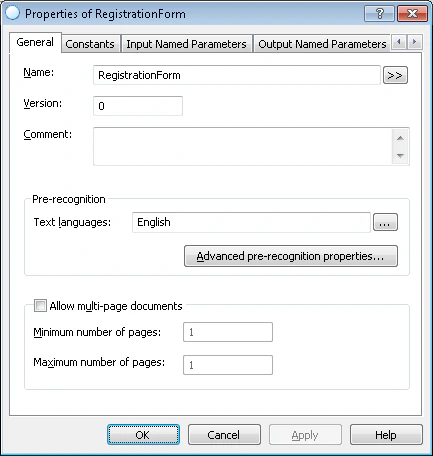
Dans le champ **Nom**, saisissez un nouveau nom, par exemple **RegistrationForm**.
* Dans la liste **Langues de texte**, sélectionnez **English** (les documents sont en anglais).
* Sélectionnez **Typographic** dans le groupe **Type de texte** (valeur par défaut). Le formulaire n’a pas été imprimé à l’aide d’une imprimante matricielle ni rédigé à la machine à écrire.
* Dans le groupe **Mode**, sélectionnez le mode de préreconnaissance **Fast** ou **Normal**, selon la qualité de l’image. Les images d’exemple sont de bonne qualité, sans bruit et comportent très peu de petits caractères ; sélectionnez donc le mode **Fast**. Le mode Fast accélère la préreconnaissance dans FlexiLayout Studio comme dans FlexiCapture.
Le document comporte une seule page ; spécifiez donc **1** pour **Nombre minimal de pages** et **Nombre maximal de pages**.
Renommez le FlexiLayout en lui donnant un nom descriptif. Ce nom apparaît également dans ABBYY FlexiCapture lorsque vous créez un FlexiLayout FlexiCapture à partir de celui-ci.
Double-cliquez sur le nom du FlexiLayout (**FlexiLayout1**) ou cliquez avec le bouton droit sur le FlexiLayout et sélectionnez **Propriétés...** dans le menu contextuel.
Dans le champ **Nom**, saisissez un nouveau nom, par exemple **RegistrationForm**.
* Dans la liste **Langues de texte**, sélectionnez **English** (les documents sont en anglais).
* Sélectionnez **Typographic** dans le groupe **Type de texte** (valeur par défaut). Le formulaire n’a pas été imprimé à l’aide d’une imprimante matricielle ni rédigé à la machine à écrire.
* Dans le groupe **Mode**, sélectionnez le mode de préreconnaissance **Fast** ou **Normal**, selon la qualité de l’image. Les images d’exemple sont de bonne qualité, sans bruit et comportent très peu de petits caractères ; sélectionnez donc le mode **Fast**. Le mode Fast accélère la préreconnaissance dans FlexiLayout Studio comme dans FlexiCapture.
Le document comporte une seule page ; spécifiez donc **1** pour **Nombre minimal de pages** et **Nombre maximal de pages**.
 Supprimez du FlexiLayout les éléments prédéfinis **Header** et **Footer**. Un formulaire d’une seule page ne présente aucune limite de document à détecter.
Les éléments **Header** et **Footer** permettent normalement à FlexiLayout Studio de détecter le début et la fin des documents. Si le logiciel ne parvient pas à trouver les deux lors de la mise en correspondance du FlexiLayout, il sépare les documents selon le nombre maximal de pages, qui est de 1 dans cet exemple.
Supprimez du FlexiLayout les éléments prédéfinis **Header** et **Footer**. Un formulaire d’une seule page ne présente aucune limite de document à détecter.
Les éléments **Header** et **Footer** permettent normalement à FlexiLayout Studio de détecter le début et la fin des documents. Si le logiciel ne parvient pas à trouver les deux lors de la mise en correspondance du FlexiLayout, il sépare les documents selon le nombre maximal de pages, qui est de 1 dans cet exemple.