> ## Documentation Index
> Fetch the complete documentation index at: https://docs.abbyy.com/llms.txt
> Use this file to discover all available pages before exploring further.
# Exemple 2. Étape 4 : Pré-reconnaissance
> Étape 4 de l’exemple 2 de FlexiLayout Studio : exécutez la pré-reconnaissance sur les images du lot pour trouver les images et les paragraphes qui servent de repères pour localiser les champs.
Avant de commencer à créer des éléments du document, vous devez savoir quels objets du document peuvent servir de « repères » lors de la recherche de champs ([blocs](/fr/flexi-capture/fls/template/blocks)). Il s’agit généralement d’images et/ou de paragraphes détectés de manière constante sur toutes les images lors de la [pré-reconnaissance](/fr/flexi-capture/fls/batch/prerecognition).
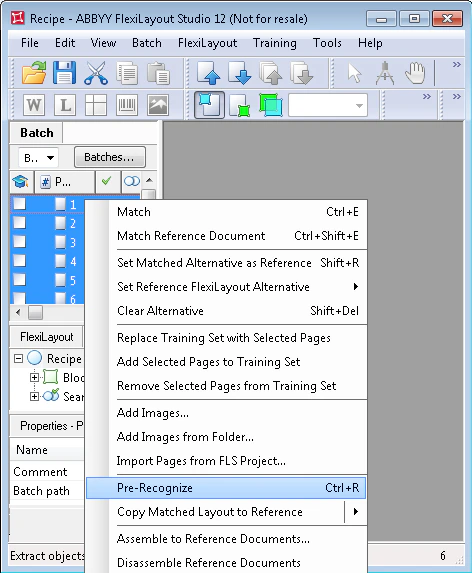
Sélectionnez toutes les images du lot.
Sélectionnez la commande **Pre-Recognize** dans le menu **Batch** ou dans le menu contextuel de chaque image.
 Si vous remplacez des images dans le lot ou ajoutez de nouvelles images, redémarrez la procédure de pré-reconnaissance. Si une image n’a pas été pré-reconnue, elle le sera lors de la mise en correspondance avec la FlexiLayout.