> ## Documentation Index
> Fetch the complete documentation index at: https://docs.abbyy.com/llms.txt
> Use this file to discover all available pages before exploring further.
# Exemple 2. Étape 7 : Tester l’élément d’identification
> Testez l’élément d’identification FormHeader en associant le FlexiLayout à chaque image, puis ajoutez une relation de pré-recherche NearestY pour éliminer les fausses correspondances.
Vérifiez que FlexiLayout Studio détecte de manière fiable l’élément d’identification **FormHeader** et éliminez les éventuelles fausses correspondances.
## Associer le FlexiLayout à chaque image
Ouvrez les images d’exemple du lot une par une.
Sélectionnez la commande **Associer** dans le menu **FlexiLayout** ou dans le menu contextuel de l’image.
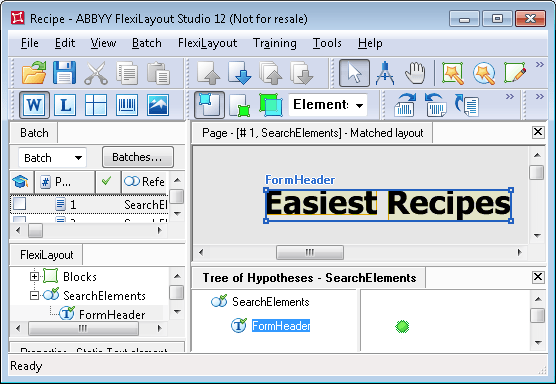
Lorsque l’image et son FlexiLayout sont correctement associés, FlexiLayout Studio marque l’hypothèse qu’il formule pour l’élément **FormHeader** avec  dans **Tree of Hypotheses**.
Cliquez sur l’hypothèse. FlexiLayout Studio trace un cadre bleu autour de l’élément détecté, et les propriétés de l’hypothèse s’affichent dans la fenêtre **Properties**.
dans **Tree of Hypotheses**.
Cliquez sur l’hypothèse. FlexiLayout Studio trace un cadre bleu autour de l’élément détecté, et les propriétés de l’hypothèse s’affichent dans la fenêtre **Properties**.
## Éliminer la phrase située au-dessus du titre
Sur certaines images, FlexiLayout Studio trouve une partie de la phrase située au-dessus du titre du document au lieu du titre lui-même. La phrase "Enjoy our collection of easiest recipes from over 50 countries of the world" apparaît sur presque toutes les images du lot.
Pour éviter que FlexiLayout Studio ne confonde cette phrase avec le titre du document, ajustez les propriétés de l’élément d’identification. La phrase apparaît toujours au-dessus du titre du document. FlexiLayout Studio doit donc rechercher l’objet qui possède toutes les propriétés de l’élément et qui est le plus proche du bord inférieur de l’image.
Ouvrez la boîte de dialogue **Properties** de l’élément **FormHeader**, puis cliquez sur l’onglet **Advanced**.
Dans le champ **relations avancées de pré-recherche**, spécifiez une [contrainte de recherche supplémentaire](/fr/flexi-capture/fls/template/advanced-constraints) qui recherche l’objet le plus proche du bord inférieur de l’image. Dans le [langage FlexiLayout](/fr/flexi-capture/fls/code/general-code), saisissez `NearestY: PageRect.Bottom;`.
Vous pouvez également spécifier cette contrainte via l’interface utilisateur graphique. Cliquez sur l’onglet **Relations**, sélectionnez **Nearest**, puis, dans la liste déroulante **To**, sélectionnez **Page bottom edge**.
Associez de nouveau le FlexiLayout aux images. FlexiLayout Studio détecte désormais de manière fiable les titres de document décrits par l’élément **FormHeader** sur toutes les images de test.
## Fonctionnement de la fonction Nearest
La fonction **Nearest** permet à FlexiLayout Studio de sélectionner, parmi plusieurs hypothèses pour un élément, celle qui est la plus proche d’un élément ou d’un point précis de l’image. FlexiLayout Studio mesure la distance entre les centres des éléments et, une fois la fonction exécutée, il ne reste qu’une seule hypothèse. La qualité des hypothèses n’est pas prise en compte, car le choix est effectué alors qu’elles sont encore en cours de génération.