> ## Documentation Index
> Fetch the complete documentation index at: https://docs.abbyy.com/llms.txt
> Use this file to discover all available pages before exploring further.
# Exemple 3. Étape 1 : Créer le projet et supprimer les éléments Header and Footer
> Préparez l’exemple de projet de facture : créez Sample3 dans ABBYY FlexiLayout Studio, ajoutez des images de test et configurez les paramètres de pré-reconnaissance du FlexiLayout.
Configurez le projet de facture avant de décrire des éléments.
Créez un dossier et nommez-le **Invoices One-Page**.
Démarrez ABBYY FlexiLayout Studio.
Créez un nouveau projet et nommez-le **Sample3**. Pour plus d’informations, voir l’exemple 1, [étape 1](/fr/flexi-capture/fls/tutorial/step1).
Ajoutez les images de test au batch. Pour plus d’informations, voir l’exemple 1, [étape 2](/fr/flexi-capture/fls/tutorial/step2).
Les images de test de l’exemple 3 se trouvent dans `%public%\ABBYY\FlexiCapture\12.0\Samples\FLS\English\Invoice One-Page\Invoice One-PageBatch\\Images\bwPage.frdat`.
Pour plus d’informations, voir l’exemple 1, [étape 3](/fr/flexi-capture/fls/tutorial/step3).
* Sous **Text type**, sélectionnez **Typographic**.
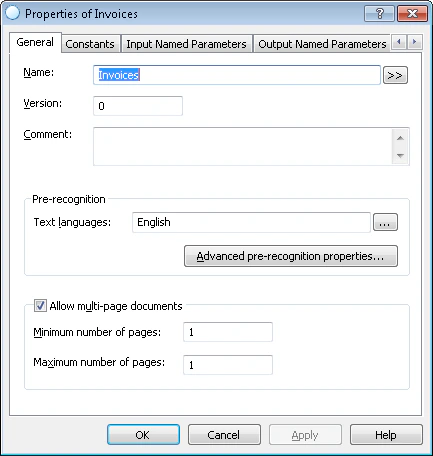
* Dans **Text languages**, sélectionnez **English**. FlexiLayout Studio permet de spécifier plusieurs langues.
* Nommez le FlexiLayout **Invoice**.
* Sélectionnez le mode de pré-reconnaissance **Fast** et définissez **Minimum number of pages** et **Maximum number of pages** sur 1.
## Supprimer les éléments Header et Footer
Un FlexiLayout comporte des éléments composés prédéfinis **Header** et **Footer**, qui marquent le début et la fin d'un document. Lorsque vous associez le FlexiLayout et qu'aucun de ces éléments n'est détecté, FlexiLayout Studio utilise le nombre maximal de pages comme nombre de pages du document.
Ce document ne comporte qu'une page et son nombre maximal de pages est défini sur 1. Vous n'avez donc pas besoin des éléments **Header** et **Footer**. Supprimez-les de la liste des éléments FlexiLayout.