> ## Documentation Index
> Fetch the complete documentation index at: https://docs.abbyy.com/llms.txt
> Use this file to discover all available pages before exploring further.
# Exemple 3. Étape 11 : Détecter la limite droite du champ Adresse de livraison à l’aide d’un élément wgAddressRight
> Configurez un élément White Gap wgAddressRight qui marque la limite droite du champ Adresse de livraison et limite sa zone de recherche dans le FlexiLayout.
Pour spécifier la limite droite de la zone de recherche de l’élément **DeliveryAddress**, décrivez l’espace blanc vertical correspondant.
## Créer l’élément wgAddressRight
Dans l’élément `InvoiceHeader.grAddress`, créez un élément [White Gap](/fr/flexi-capture/fls/template/white-gap) et nommez-le **wgAddressRight**.
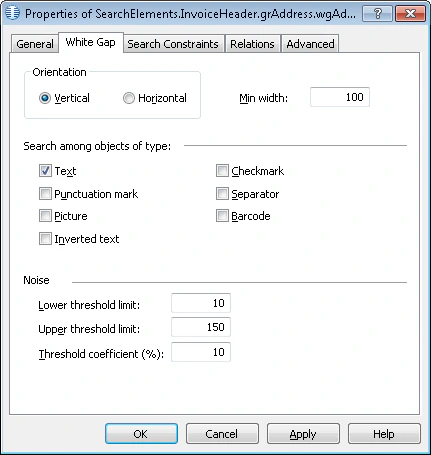
Cliquez sur l’onglet **White Gap**. Dans le groupe **Orientation**, sélectionnez **Vertical**. Définissez **Largeur min.** sur 100.
Avant de définir la hauteur ou la largeur d’un espace blanc, analysez les propriétés géométriques (taille et limites) des objets voisins détectés lors de la préreconnaissance. Les valeurs du seuil de bruit dans la zone de l’espace blanc sont déterminées par tâtonnement.
Définissez **Limite inférieure du seuil** et **Coefficient de seuil (%)** sur 10. Conservez les valeurs par défaut des autres paramètres de l’élément.
Les valeurs de **Limite inférieure du seuil**, **Limite supérieure du seuil** et **Coefficient de seuil (%)** sont déterminées par tâtonnement. Pour plus d’informations, consultez [White Gap](/fr/flexi-capture/fls/template/white-gap).
 Cliquez sur l’onglet **Relations**. L’espace blanc recherché ne peut se situer qu’à droite des mots-clés de nom **kwDeliveryAddress**. Définissez donc la relation suivante :
* **À droite de** l’élément **kwDeliveryAddress**, **Décalage** = 0
Cliquez sur l’onglet **Avancé**. Le champ **Adresse de livraison** est facultatif, mais lorsqu’il est présent, il est précédé d’un nom. Recherchez donc l’espace blanc uniquement si **kwDeliveryAddress** a été détecté. L’espace blanc est également adjacent au champ **Numéro de facture**. Recherchez donc l’objet le plus proche de **kwInvoiceNumber**. Dans le champ **relations avancées de pré-recherche**, définissez les [contraintes de recherche supplémentaires](/fr/flexi-capture/fls/template/advanced-constraints) suivantes. Dans le [langage FlexiLayout](/fr/flexi-capture/fls/code/general-code) :
```text theme={null}
If InvoiceHeader.kwDeliveryAddress.IsNull Then DontFind;
Nearest: InvoiceHeader.kwInvoiceNumber;
```
Vous pouvez également définir la contrainte **Nearest** via l’interface utilisateur graphique de FlexiLayout Studio. Cliquez sur l’onglet **Relations**, sélectionnez **Nearest**, puis, dans la liste déroulante **To**, sélectionnez **Element** et spécifiez **kwInvoiceNumber** comme **élément de référence**.
Associez le FlexiLayout aux images de test et vérifiez que FlexiLayout Studio détecte l’élément sur toutes les images contenant le champ **Adresse de livraison**.
Cliquez sur l’onglet **Relations**. L’espace blanc recherché ne peut se situer qu’à droite des mots-clés de nom **kwDeliveryAddress**. Définissez donc la relation suivante :
* **À droite de** l’élément **kwDeliveryAddress**, **Décalage** = 0
Cliquez sur l’onglet **Avancé**. Le champ **Adresse de livraison** est facultatif, mais lorsqu’il est présent, il est précédé d’un nom. Recherchez donc l’espace blanc uniquement si **kwDeliveryAddress** a été détecté. L’espace blanc est également adjacent au champ **Numéro de facture**. Recherchez donc l’objet le plus proche de **kwInvoiceNumber**. Dans le champ **relations avancées de pré-recherche**, définissez les [contraintes de recherche supplémentaires](/fr/flexi-capture/fls/template/advanced-constraints) suivantes. Dans le [langage FlexiLayout](/fr/flexi-capture/fls/code/general-code) :
```text theme={null}
If InvoiceHeader.kwDeliveryAddress.IsNull Then DontFind;
Nearest: InvoiceHeader.kwInvoiceNumber;
```
Vous pouvez également définir la contrainte **Nearest** via l’interface utilisateur graphique de FlexiLayout Studio. Cliquez sur l’onglet **Relations**, sélectionnez **Nearest**, puis, dans la liste déroulante **To**, sélectionnez **Element** et spécifiez **kwInvoiceNumber** comme **élément de référence**.
Associez le FlexiLayout aux images de test et vérifiez que FlexiLayout Studio détecte l’élément sur toutes les images contenant le champ **Adresse de livraison**.