> ## Documentation Index
> Fetch the complete documentation index at: https://docs.abbyy.com/llms.txt
> Use this file to discover all available pages before exploring further.
# Exemple 3. Étape 6 : Détecter le nom du champ Numéro de facture à l’aide de l’élément kwInvoiceNumber
> Créez un élément Static Text kwInvoiceNumber obligatoire qui recherche le nom du champ Numéro de facture et identifie le type de document dans ABBYY FlexiCapture.
Le nom du champ **Numéro de facture** apparaît sur toutes les images et permet de distinguer ce type de document des autres. Lors du traitement de documents semi-structurés dans ABBYY FlexiCapture, évitez la reconnaissance par erreur de documents qui n’appartiennent pas au type sélectionné. Une façon d’identifier un document consiste à créer au moins un [élément obligatoire](/fr/flexi-capture/fls/glossary/glossary-main-body#r). Marquez cet élément comme obligatoire et utilisez-le comme identifiant pour ce type de document.
Sur certaines images, ce nom est écrit `Invoice No.` et sur d’autres `Credit note no.` La chaîne de recherche doit inclure ces deux variantes. Spécifiez chaque chaîne sans espaces afin que le nombre maximal d’erreurs s’applique à l’ensemble de la phrase, et non à chaque mot séparément.
## Créer l’élément kwInvoiceNumber
Dans l’élément **InvoiceHeader**, créez un élément [Static Text](/fr/flexi-capture/fls/template/static-text) et nommez-le **kwInvoiceNumber**.
Dans l’onglet **General**, sélectionnez **élément obligatoire**.
Cliquez sur l’onglet **Static Text**. Dans le champ **Texte de recherche**, saisissez `InvoiceNo.|CreditNoteNo`.
Définissez **Max error percentage** sur 20.
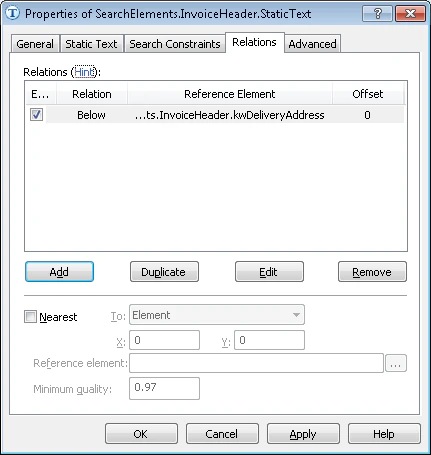
Cliquez sur l’onglet **Relations**. Les mots-clés du libellé du champ **Numéro de facture** ne peuvent apparaître qu’en dessous du libellé du champ **Adresse de livraison**. Définissez donc la relation suivante :
* **Below** l’élément `InvoiceHeader.kwDeliveryAddress`, **Offset** = 0
 Cliquez sur l’onglet **Advanced**. Comme le champ **Adresse de livraison** se situe dans le tiers supérieur gauche de l’image, définissez la [contrainte de recherche supplémentaire](/fr/flexi-capture/fls/template/advanced-constraints) suivante dans le champ **relations avancées de pré-recherche** : recherchez l’objet dans le tiers gauche et le tiers supérieur de l’image. En [langage FlexiLayout](/fr/flexi-capture/fls/code/general-code) :
```text theme={null}
Above: PageRect.Top + PageRect.Height/3;
LeftOf: PageRect.Left + PageRect.Width/3;
```
Exécutez la correspondance du FlexiLayout sur les images de test et vérifiez que FlexiLayout Studio détecte l’élément dans toutes les images.
Si un libellé de champ est formulé différemment selon les images, indiquez toutes les variantes possibles, ou au moins la plupart d’entre elles. Pour connaître les variantes possibles pour ce type de document, demandez davantage d’images de test ou contactez votre client.
Cliquez sur l’onglet **Advanced**. Comme le champ **Adresse de livraison** se situe dans le tiers supérieur gauche de l’image, définissez la [contrainte de recherche supplémentaire](/fr/flexi-capture/fls/template/advanced-constraints) suivante dans le champ **relations avancées de pré-recherche** : recherchez l’objet dans le tiers gauche et le tiers supérieur de l’image. En [langage FlexiLayout](/fr/flexi-capture/fls/code/general-code) :
```text theme={null}
Above: PageRect.Top + PageRect.Height/3;
LeftOf: PageRect.Left + PageRect.Width/3;
```
Exécutez la correspondance du FlexiLayout sur les images de test et vérifiez que FlexiLayout Studio détecte l’élément dans toutes les images.
Si un libellé de champ est formulé différemment selon les images, indiquez toutes les variantes possibles, ou au moins la plupart d’entre elles. Pour connaître les variantes possibles pour ce type de document, demandez davantage d’images de test ou contactez votre client.