> ## Documentation Index
> Fetch the complete documentation index at: https://docs.abbyy.com/llms.txt
> Use this file to discover all available pages before exploring further.
# Exemple 3. Étape 7 : Détecter le nom du champ Date de la facture avec un élément kwInvoiceDate
> Recherchez le nom du champ Date de la facture à l’aide d’un élément Static Text kwInvoiceDate, en utilisant des relations et des décalages pour affiner la recherche du mot court Date.
Le nom du champ **Date de la facture** est un mot court et très courant, `Date`. Restreignez autant que possible la zone de recherche. Chaque fois que le nom du champ **Date de la facture** apparaît sur une image, il se trouve très près du nom du champ **Numéro de facture**.
## Créer l’élément kwInvoiceDate
Dans l’élément **InvoiceHeader**, créez un élément [Static Text](/fr/flexi-capture/fls/template/static-text) et nommez-le **kwInvoiceDate**.
Cliquez sur l’onglet **Static Text**. Dans le champ **Texte de recherche**, saisissez `Date`.
Conservez la valeur 30 pour **Max error percentage**. Pour ce mot de recherche de quatre lettres, cela signifie qu’une seule erreur au maximum est autorisée.
Cliquez sur l’onglet **Relations**. Les mots-clés du libellé ne peuvent apparaître que sous le libellé du champ **Numéro de facture**, à une distance maximale de 150 points de sa limite inférieure. Définissez donc les relations suivantes :
* **Below** l’élément **kwInvoiceNumber**, **Offset** = 0
* **Above** le bas de l’élément **kwInvoiceNumber**, **Offset** = -150, **Reference boundary** = **Bottom**
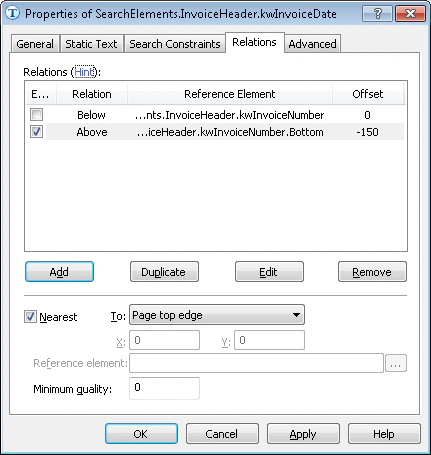 Pour choisir les valeurs de décalage les plus appropriées, analysez les propriétés géométriques (taille et limites) des objets détectés lors de la pré-reconnaissance.
Cliquez sur l’onglet **Advanced**. Étant donné que le champ **Date de la facture** se trouve dans la moitié gauche de l’image, définissez cette [contrainte de recherche supplémentaire](/fr/flexi-capture/fls/template/advanced-constraints) dans le champ **relations avancées de pré-recherche** : recherchez l’objet dans la moitié gauche de l’image. Dans le [langage FlexiLayout](/fr/flexi-capture/fls/code/general-code) :
```text theme={null}
LeftOf: PageRect.Left + PageRect.Width/2;
```
Associez le FlexiLayout aux images de test et vérifiez que FlexiLayout Studio détecte l’élément dans toutes les images concernées.
Pour choisir les valeurs de décalage les plus appropriées, analysez les propriétés géométriques (taille et limites) des objets détectés lors de la pré-reconnaissance.
Cliquez sur l’onglet **Advanced**. Étant donné que le champ **Date de la facture** se trouve dans la moitié gauche de l’image, définissez cette [contrainte de recherche supplémentaire](/fr/flexi-capture/fls/template/advanced-constraints) dans le champ **relations avancées de pré-recherche** : recherchez l’objet dans la moitié gauche de l’image. Dans le [langage FlexiLayout](/fr/flexi-capture/fls/code/general-code) :
```text theme={null}
LeftOf: PageRect.Left + PageRect.Width/2;
```
Associez le FlexiLayout aux images de test et vérifiez que FlexiLayout Studio détecte l’élément dans toutes les images concernées.