> ## Documentation Index
> Fetch the complete documentation index at: https://docs.abbyy.com/llms.txt
> Use this file to discover all available pages before exploring further.
# Exemple 4. Étape 5.1 : Nom du champ Numéro de facture, élément kwInvoiceNumber
> Définissez l’élément Static Text obligatoire kwInvoiceNumber qui localise le nom du champ Numéro de facture et sert d’identifiant pour le type de document facture.
Lorsque vous examinez les images, vous remarquerez ce qui suit :
* Le nom du champ **Numéro de facture** apparaît sur toutes les images et permet de différencier ce document des autres. Faites du libellé du champ un élément obligatoire afin qu’il serve d’identifiant pour ce type de document. Pour plus d’informations, voir [Éléments obligatoires, facultatifs et interdits](/fr/flexi-capture/fls/template/elements-optional).
* Le nom peut contenir l’une de ces expressions : `Invoice no.`, `Credit note No`, `Invoice Number:` ou `Invoice Number`. Répertoriez toutes les variantes possibles dans la chaîne de recherche. Saisissez chaque expression sans espaces afin que le nombre maximal d’erreurs s’applique à l’expression entière et non à chaque mot séparément.
* Seul le champ de la première page, dans la partie supérieure, nous intéresse. Certaines premières pages contiennent un texte statique semblable au nom, mais situé en bas de la page.
## Créer l’élément kwInvoiceNumber
Dans l’élément **InvoiceHeader**, créez un élément [Static Text](/fr/flexi-capture/fls/template/static-text) et nommez-le **kwInvoiceNumber**.
Dans l’onglet **General**, sélectionnez **Élément obligatoire**.
Cliquez sur l’onglet **Static Text**. Dans le champ **Texte de recherche**, saisissez `InvoiceNo.|CreditNoteNo|InvoiceNumber:|InvoiceNumber`.
Définissez **Pourcentage d’erreur maximal** sur 20.
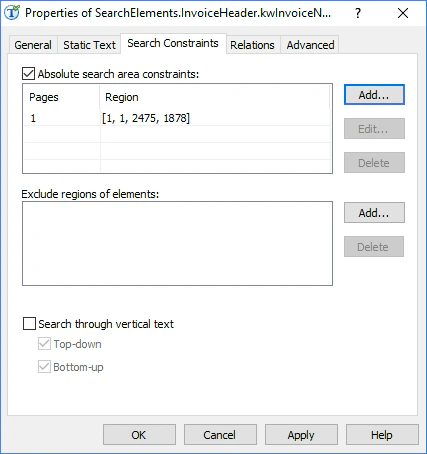
Cliquez sur l’onglet **Contraintes de recherche** et utilisez des coordonnées absolues pour définir la région rectangulaire de recherche sur la première page :
* Sélectionnez **Contraintes de zone de recherche absolue**.
* Dans le champ **Pages**, sélectionnez **Plage** dans la liste déroulante.
* Dans le champ **Plage**, saisissez `1`.
* Dans le champ **Region**, indiquez les coordonnées du rectangle `[1, 1, 2475, 1878]`.
* Cliquez sur **Ajouter...**. La zone de recherche apparaît dans la liste **Zones de recherche**.
 Cliquez sur l’onglet **Advanced**. Dans le champ **relations avancées de pré-recherche**, définissez des contraintes supplémentaires :
```text theme={null}
WholeWordMode: true;// Seuls les objets texte complets seront considérés comme des hypothèses possibles
MaxGapInLine: 50dt;// La distance maximale entre des mots adjacents
```
Une vérification supplémentaire dans le champ **Advanced post-search relations** influe sur la qualité des hypothèses générées. Par exemple, si l’élément est détecté, calculez la différence entre la largeur de référence et la largeur de la région de l’élément détecté, puis vérifiez si elle appartient à l’intervalle flou. Dans le [langage FlexiLayout](/fr/flexi-capture/fls/code/general-code) :
```text theme={null}
If not IsNull then
{ FuzzyQuality: 600dt - width, {-70000,0,0,70000}*dt;
}
//Cette condition signifie que plus la différence est importante, plus la pénalité est élevée
```
Pour spécifier l’emplacement des objets et les distances entre eux, FlexiLayout Studio utilise un système de coordonnées bidimensionnel. Le point (0, 0), à l’intersection des axes vertical et horizontal, se trouve dans le coin supérieur gauche de l’image. L’axe horizontal va de gauche à droite et l’axe vertical de haut en bas.
Excluez temporairement l’élément **InvoiceFooter** et associez le FlexiLayout.
Pour exclure un élément, sélectionnez-le dans l’arborescence des éléments, puis sélectionnez **Disable** dans le menu **FlexiLayout**.
Cliquez sur l’onglet **Advanced**. Dans le champ **relations avancées de pré-recherche**, définissez des contraintes supplémentaires :
```text theme={null}
WholeWordMode: true;// Seuls les objets texte complets seront considérés comme des hypothèses possibles
MaxGapInLine: 50dt;// La distance maximale entre des mots adjacents
```
Une vérification supplémentaire dans le champ **Advanced post-search relations** influe sur la qualité des hypothèses générées. Par exemple, si l’élément est détecté, calculez la différence entre la largeur de référence et la largeur de la région de l’élément détecté, puis vérifiez si elle appartient à l’intervalle flou. Dans le [langage FlexiLayout](/fr/flexi-capture/fls/code/general-code) :
```text theme={null}
If not IsNull then
{ FuzzyQuality: 600dt - width, {-70000,0,0,70000}*dt;
}
//Cette condition signifie que plus la différence est importante, plus la pénalité est élevée
```
Pour spécifier l’emplacement des objets et les distances entre eux, FlexiLayout Studio utilise un système de coordonnées bidimensionnel. Le point (0, 0), à l’intersection des axes vertical et horizontal, se trouve dans le coin supérieur gauche de l’image. L’axe horizontal va de gauche à droite et l’axe vertical de haut en bas.
Excluez temporairement l’élément **InvoiceFooter** et associez le FlexiLayout.
Pour exclure un élément, sélectionnez-le dans l’arborescence des éléments, puis sélectionnez **Disable** dans le menu **FlexiLayout**.