> ## Documentation Index
> Fetch the complete documentation index at: https://docs.abbyy.com/llms.txt
> Use this file to discover all available pages before exploring further.
# Exemple 4. Étape 5.3 : Nom du champ Date de la facture, élément kwInvoiceDate
> Localisez le nom du champ Date de la facture à l’aide d’un élément Static Text kwInvoiceDate, en utilisant des relations avec kwInvoiceNumber et une contrainte Nearest sur les hypothèses.
Lorsque vous examinez les images, vous remarquerez ce qui suit :
* Le nom du champ **Date de la facture** est le mot court et très courant `Date` ; restreignez donc la zone de recherche autant que possible.
* Si ce champ est présent, son nom apparaît très près du nom du champ **Numéro de facture**.
## Créer l’élément kwInvoiceDate
Dans l’élément **InvoiceHeader**, créez un élément [Static Text](/fr/flexi-capture/fls/template/static-text) et nommez-le **kwInvoiceDate**.
Cliquez sur l’onglet **Static Text**. Dans le champ **Texte de recherche**, saisissez `Date`.
Définissez **Max error percentage** sur 30, ce qui n’autorise qu’une seule erreur dans ce mot de quatre lettres.
Cliquez sur l’onglet **Relations**, cliquez sur **Add**, puis ajoutez des relations indiquant que le mot-clé peut se trouver au maximum à 30 points au-dessus de la limite supérieure du libellé du champ **Numéro de facture** et à 700 points au-dessous de sa limite inférieure :
* Sous la limite supérieure de la région **kwInvoiceNumber**, **Offset** = -30, **Reference boundary** = **Top**.
* Au-dessus de la limite inférieure de la région **kwInvoiceNumber**, **Offset** = -700, **Reference boundary** = **Bottom**.
Lors du choix des valeurs **Offset**, examinez les propriétés géométriques (limites et dimensions) des objets d’image de référence et de recherche dans le mode des résultats de préreconnaissance. Utilisez l’outil **Mesurer un rectangle** pour mesurer les distances. Les valeurs **Offset** ne peuvent être déterminées que par tâtonnement.
Excluez temporairement l’élément **InvoiceFooter** et associez le FlexiLayout.
Lorsque vous associez le FlexiLayout, vous constaterez ce qui suit :
* Sur la première page de certains documents, plusieurs hypothèses sont générées pour **kwInvoiceDate** et la mauvaise est parfois sélectionnée. Ajustez les propriétés de l’élément pour corriger cette erreur.
* Le champ recherché est le plus proche du bord supérieur de la page.
## Ajouter des contraintes de recherche à kwInvoiceDate
Ouvrez la boîte de dialogue **Propriétés** de l’élément **kwInvoiceDate**.
Cliquez sur l’onglet **Relations**, sélectionnez **Nearest**, puis sélectionnez **Page top edge** dans la liste déroulante **To**.
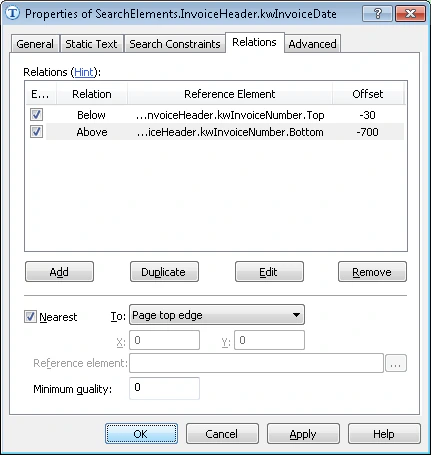 Lancez à nouveau l’association du FlexiLayout afin de confirmer que le nom du champ **Date de la facture** est détecté de manière fiable.