> ## Documentation Index
> Fetch the complete documentation index at: https://docs.abbyy.com/llms.txt
> Use this file to discover all available pages before exploring further.
# Exemple 4. Étape 5.6 : champ Delivery Address, éléments grAddress, wgAddressAbove et DeliveryAddress
> Extrayez le champ Delivery Address multiligne à l’aide d’un groupe grAddress, d’un White Gap wgAddressAbove pour délimiter la zone de recherche et d’un élément Paragraph DeliveryAddress.
Recherchez le champ **Delivery Address** :
* à droite et en dessous du libellé du champ
* à l’aide de l’élément [White Gap](/fr/flexi-capture/fls/template/white-gap) pour limiter la zone de recherche par le bas
* à l’aide d’un élément [Paragraph](/fr/flexi-capture/fls/template/text-chain)
## Créer l’élément de groupe grAddress
Dans l’élément **InvoiceHeader**, créez un élément [Group](/fr/flexi-capture/fls/template/elements-compound) et nommez-le **grAddress**.
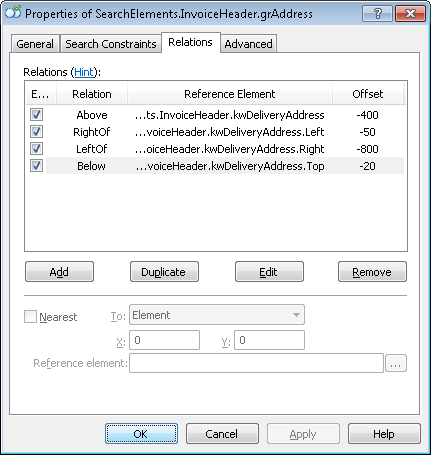
Cliquez sur l’onglet **Relations** et spécifiez les contraintes de recherche suivantes pour les éléments du groupe :
* Au-dessus de l’élément **kwDeliveryAddress**, **Offset** = -400.
* À gauche de la limite droite de l’élément **kwDeliveryAddress**, **Offset** = -800, **limite de référence** = **Right**.
* À droite de la limite gauche de l’élément **kwDeliveryAddress**, **Offset** = -50, **limite de référence** = **Left**.
* En dessous de la limite supérieure de l’élément **kwDeliveryAddress**, **Offset** = -20, **limite de référence** = **Top**.
## Créer l’élément White Gap wgAddressAbove
Un [White Gap](/fr/flexi-capture/fls/template/white-gap) horizontal délimite par le bas la zone de recherche de l’élément **DeliveryAddress**.
Dans l’élément `InvoiceHeader.grAddress`, créez un élément [White Gap](/fr/flexi-capture/fls/template/white-gap) et nommez-le **wgAddressAbove**.
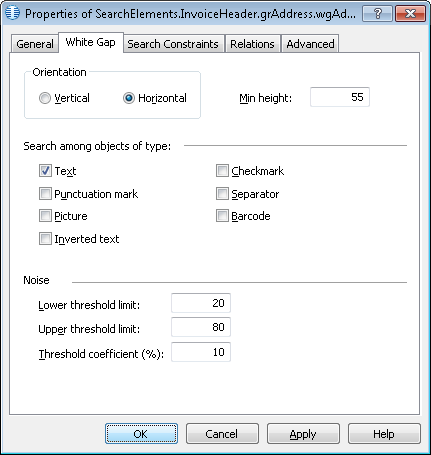
Cliquez sur l’onglet **White Gap**. Sous **Orientation**, sélectionnez **Horizontal**, puis définissez **Hauteur min.** sur 55.
Lorsque vous définissez les valeurs de hauteur et de largeur des espaces blancs, tenez compte de la géométrie (limites et dimensions) des objets d’image adjacents en mode Résultats de pré-reconnaissance.
Comme vous recherchez un espace blanc dans un paragraphe, sous **Rechercher parmi les objets de type**, sélectionnez uniquement **Text**.
Sous **Rubbish**, spécifiez les valeurs suivantes :
* **Limite inférieure du seuil** – 20.
* **Limite supérieure du seuil** – 80.
* **Coefficient de seuil (%)** – 10.
 Les valeurs des propriétés **Limite inférieure du seuil**, **Limite supérieure du seuil** et **Coefficient de seuil (%)** ne peuvent être déterminées que par tâtonnements. Commencez par les valeurs par défaut. Si elles ne conviennent pas, modifiez-les jusqu’à ce que l’espace blanc soit détecté sur toutes les images de test.
Ne spécifiez aucune contrainte de recherche supplémentaire et conservez les valeurs par défaut des autres options.
Cliquez sur l’onglet **Relations**. Comme l’espace blanc ne peut se trouver que sous les mots-clés associés au nom **kwDeliveryAddress**, spécifiez la contrainte de recherche suivante :
* Sous l’élément **kwDeliveryAddress**, **Offset** = 20.
L’**Offset** empêche FlexiLayout Studio de détecter des espaces blancs dans d’autres zones de l’image, par exemple entre le libellé du champ et le texte.
Cliquez sur l’onglet **Advanced**. Le champ **Delivery Address** n’est pas présent sur toutes les images, mais lorsqu’il apparaît, il est toujours accompagné de son nom. Dans le champ **relations avancées de pré-recherche**, spécifiez cette condition supplémentaire : recherchez l’objet d’image uniquement si l’élément **kwDeliveryAddress** est détecté. Dans le [langage FlexiLayout](/fr/flexi-capture/fls/code/general-code) :
```text theme={null}
If InvoiceHeader.kwDeliveryAddress.IsNull Then DontFind;
```
Associez le FlexiLayout pour vérifier si l’élément **wgAddressAbove** est détecté sur toutes les images.
FlexiLayout Studio trouve parfois plusieurs espaces blancs dans la zone de recherche et ne sélectionne pas toujours le bon. Appliquez donc des contraintes de recherche supplémentaires. L’espace blanc recherché est celui situé le plus haut dans la zone de recherche. Dans le champ **relations avancées de pré-recherche**, spécifiez cette condition supplémentaire : recherchez l’objet d’image le plus proche de la limite supérieure de la première page. Dans le [langage FlexiLayout](/fr/flexi-capture/fls/code/general-code) :
```text theme={null}
NearestY: Page(1).RectGlobal.Top;
```
Excluez temporairement l’élément **InvoiceFooter** et associez le FlexiLayout.
Les valeurs des propriétés **Limite inférieure du seuil**, **Limite supérieure du seuil** et **Coefficient de seuil (%)** ne peuvent être déterminées que par tâtonnements. Commencez par les valeurs par défaut. Si elles ne conviennent pas, modifiez-les jusqu’à ce que l’espace blanc soit détecté sur toutes les images de test.
Ne spécifiez aucune contrainte de recherche supplémentaire et conservez les valeurs par défaut des autres options.
Cliquez sur l’onglet **Relations**. Comme l’espace blanc ne peut se trouver que sous les mots-clés associés au nom **kwDeliveryAddress**, spécifiez la contrainte de recherche suivante :
* Sous l’élément **kwDeliveryAddress**, **Offset** = 20.
L’**Offset** empêche FlexiLayout Studio de détecter des espaces blancs dans d’autres zones de l’image, par exemple entre le libellé du champ et le texte.
Cliquez sur l’onglet **Advanced**. Le champ **Delivery Address** n’est pas présent sur toutes les images, mais lorsqu’il apparaît, il est toujours accompagné de son nom. Dans le champ **relations avancées de pré-recherche**, spécifiez cette condition supplémentaire : recherchez l’objet d’image uniquement si l’élément **kwDeliveryAddress** est détecté. Dans le [langage FlexiLayout](/fr/flexi-capture/fls/code/general-code) :
```text theme={null}
If InvoiceHeader.kwDeliveryAddress.IsNull Then DontFind;
```
Associez le FlexiLayout pour vérifier si l’élément **wgAddressAbove** est détecté sur toutes les images.
FlexiLayout Studio trouve parfois plusieurs espaces blancs dans la zone de recherche et ne sélectionne pas toujours le bon. Appliquez donc des contraintes de recherche supplémentaires. L’espace blanc recherché est celui situé le plus haut dans la zone de recherche. Dans le champ **relations avancées de pré-recherche**, spécifiez cette condition supplémentaire : recherchez l’objet d’image le plus proche de la limite supérieure de la première page. Dans le [langage FlexiLayout](/fr/flexi-capture/fls/code/general-code) :
```text theme={null}
NearestY: Page(1).RectGlobal.Top;
```
Excluez temporairement l’élément **InvoiceFooter** et associez le FlexiLayout.
## Créez l’élément Paragraph DeliveryAddress
Dans l’élément `InvoiceHeader.grAddress`, créez un élément [Paragraph](/fr/flexi-capture/fls/template/text-chain) et nommez-le **DeliveryAddress**.
Cliquez sur l’onglet **Relations**. Comme **DeliveryAddress** ne peut se trouver qu’au-dessus du White Gap **wgAddressAbove**, spécifiez la contrainte de recherche suivante :
* **au-dessus** de l’élément **wgAddressAbove**, **Offset** = 0.
La zone de recherche de l’élément **DeliveryAddress** est déjà définie au niveau du groupe `InvoiceHeader.grAddress`, il n’est donc pas nécessaire de la redéfinir.
Cliquez sur l’onglet **Advanced**. Le nom du champ **DeliveryAddress** se trouve également dans la zone de recherche, excluez-le donc afin de n’obtenir que la valeur du champ. La zone de recherche contient aussi des Separator et du bruit, qu’il est préférable d’exclure. Plutôt que d’exclure uniquement la région de l’élément **kwDeliveryAddress**, prenez cette région, agrandissez-la pour qu’elle englobe tout le bruit, puis excluez le rectangle obtenu. Spécifiez ces contraintes de recherche dans le champ **relations avancées de pré-recherche** :
```text theme={null}
If InvoiceHeader.kwDeliveryAddress.IsNull Then DontFind;
Else
// Dessine un rectangle autour du nom du champ (avec un certain décalage pour les limites)
{ Let Left = InvoiceHeader.kwDeliveryAddress.Rect.Left - 100dt;
Let Top = InvoiceHeader.kwDeliveryAddress.Rect.Top - 100dt;
Let Right = InvoiceHeader.kwDeliveryAddress.Rect.Right + 20dt;
Let Bottom = InvoiceHeader.kwDeliveryAddress.Rect.Bottom;
// Exclut le rectangle obtenu de la zone de recherche du champ
ExcludeRect (Left, Top, Right, Bottom);
}
```
Excluez temporairement l’élément **InvoiceFooter** et associez le FlexiLayout.
Définissez l’emplacement du bloc **DeliveryAddress** comme la région rectangulaire de l’élément **DeliveryAddress** détecté, simplifiée pour un affichage plus clair et étendue de 5 points verticalement et horizontalement. Sélectionnez l’option **Expression** et saisissez cette expression :
```text theme={null}
Rect outputRect;
OutputRegion = InvoiceHeader.grAddress.DeliveryAddress.SimplifiedRegion;
IsNull = InvoiceHeader.grAddress.DeliveryAddress.IsNull;
OutputRegion.Inflate (5dt, 5dt);
```