> ## Documentation Index
> Fetch the complete documentation index at: https://docs.abbyy.com/llms.txt
> Use this file to discover all available pages before exploring further.
# Exemple 4. Étape 7.4 : Nom de la colonne UnitPrice, élément kwUnitPrice
> Recherchez le nom de la colonne prix unitaire avec un élément Static Text kwUnitPrice placé à droite de kwQuantity et évalué à l’aide d’une vérification FuzzyQuality après recherche.
Après avoir analysé les images, vous remarquerez que le nom de la colonne **prix unitaire** peut être défini à l’aide du texte de recherche `UnitPrice`, `Price` et `RATE`, et que le nom **Unit** apparaît sous la forme `Unit`. Pour empêcher FlexiLayout Studio de détecter le mot `Unit` dans le nom de la colonne **prix unitaire**, décrivez d’abord **prix unitaire**, car il contient un texte distinctif, puis utilisez une relation supplémentaire pour décrire **Unit**.
Lorsque vous créez un élément pour rechercher les mots-clés du nom de la colonne **prix unitaire**, tenez compte du fait que la colonne **prix unitaire** se trouve toujours à droite de la colonne **Quantity**.
## Créer l’élément kwUnitPrice
Dans l’élément **TableHeader**, créez un élément [Static Text](/fr/flexi-capture/fls/template/static-text) et nommez-le **kwUnitPrice**.
Cliquez sur l’onglet **Static Text**. Dans le champ **Texte de recherche**, saisissez `UnitPrice|Price|RATE`.
Pour placer ce nom au même niveau que **Désignation**, cliquez sur l’onglet **Relations** et définissez les contraintes supplémentaires décrites à l’[étape 7.2](/fr/flexi-capture/fls/tutorial4/4step7-2).
Dans l’onglet **Relations**, définissez la condition suivante : rechercher l’élément le plus proche de la coordonnée X de valeur 0.
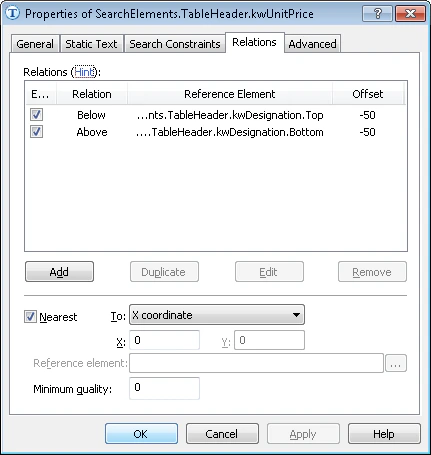 Comme le nom de la colonne **Prix unitaire** se trouve à droite de celui de la colonne **kwQuantity**, cliquez sur l’onglet **Advanced** et définissez la condition suivante dans **relations avancées de pré-recherche** : si l’élément **kwQuantity** est détecté, recherchez l’objet image situé à sa droite. Dans le [langage FlexiLayout](/fr/flexi-capture/fls/code/general-code) :
```text theme={null}
If Not (TableHeader.kwQuantity.IsNull) Then
RightOf: TableHeader.kwQuantity, 0 * dot;
```
Pour optimiser la recherche, ne recherchez pas ce nom si **Désignation** n’est pas détecté, comme décrit à l’[étape 7.2](/fr/flexi-capture/fls/tutorial4/4step7-2).
Influencer la qualité des hypothèses générées à l’aide d’une vérification supplémentaire dans le champ **Advanced post-search relations** : si l’élément est détecté, calculez l’écart entre la largeur de référence et celle de l’élément détecté, puis vérifiez s’il appartient à l’intervalle flou indiqué. Dans le [langage FlexiLayout](/fr/flexi-capture/fls/code/general-code) :
```text theme={null}
If not IsNull then
{ FuzzyQuality: 400dt - width, {-50000,0,0, 50000}*dt;
}
//Cette vérification signifie que plus l’écart est important, plus le coefficient de pénalité est élevé
```
Associez le FlexiLayout pour confirmer que l’élément est détecté sur la première page du document.
Comme le nom de la colonne **Prix unitaire** se trouve à droite de celui de la colonne **kwQuantity**, cliquez sur l’onglet **Advanced** et définissez la condition suivante dans **relations avancées de pré-recherche** : si l’élément **kwQuantity** est détecté, recherchez l’objet image situé à sa droite. Dans le [langage FlexiLayout](/fr/flexi-capture/fls/code/general-code) :
```text theme={null}
If Not (TableHeader.kwQuantity.IsNull) Then
RightOf: TableHeader.kwQuantity, 0 * dot;
```
Pour optimiser la recherche, ne recherchez pas ce nom si **Désignation** n’est pas détecté, comme décrit à l’[étape 7.2](/fr/flexi-capture/fls/tutorial4/4step7-2).
Influencer la qualité des hypothèses générées à l’aide d’une vérification supplémentaire dans le champ **Advanced post-search relations** : si l’élément est détecté, calculez l’écart entre la largeur de référence et celle de l’élément détecté, puis vérifiez s’il appartient à l’intervalle flou indiqué. Dans le [langage FlexiLayout](/fr/flexi-capture/fls/code/general-code) :
```text theme={null}
If not IsNull then
{ FuzzyQuality: 400dt - width, {-50000,0,0, 50000}*dt;
}
//Cette vérification signifie que plus l’écart est important, plus le coefficient de pénalité est élevé
```
Associez le FlexiLayout pour confirmer que l’élément est détecté sur la première page du document.