> ## Documentation Index
> Fetch the complete documentation index at: https://docs.abbyy.com/llms.txt
> Use this file to discover all available pages before exploring further.
# Configurer les règles d’un champ de date
> Restreignez les dates autorisées dans un champ de date à l’aide de règles d’intervalle de dates : créez, renommez et modifiez des intervalles dans la boîte de dialogue Règle d’intervalle de dates.
Vous pouvez restreindre les dates autorisées dans un champ de date à l’aide de règles.
Pour ajouter une règle, cliquez sur **Ajouter...** dans l’onglet **Contraintes** des [propriétés de l’élément](/fr/flexi-capture/form-designer/element-date-field-edit). Dans la fenêtre **Règle de validation : sélectionner la définition de la règle**, double-cliquez sur **Créer une règle...** dans la liste **Intervalle de dates**.
La boîte de dialogue **Règle d’intervalle de dates** s’ouvre.
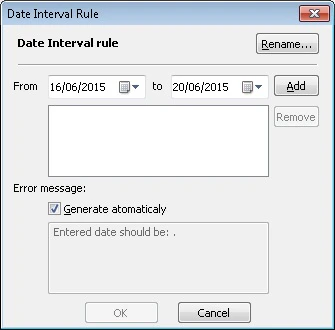 * **Renommer...** – Renomme la règle. Saisissez un nouveau nom, puis cliquez sur **OK**.
* **De … à** – Gère la liste des intervalles de dates :
* **Ajouter** – Ajoute l’intervalle de dates saisi à la liste.
* **Supprimer** – Supprime l’intervalle sélectionné de la liste.
* **Message d’erreur** – Sélectionnez **Générer automatiquement** pour générer automatiquement le texte du message d’erreur, ou désactivez cette option pour saisir un texte personnalisé.
* **Renommer...** – Renomme la règle. Saisissez un nouveau nom, puis cliquez sur **OK**.
* **De … à** – Gère la liste des intervalles de dates :
* **Ajouter** – Ajoute l’intervalle de dates saisi à la liste.
* **Supprimer** – Supprime l’intervalle sélectionné de la liste.
* **Message d’erreur** – Sélectionnez **Générer automatiquement** pour générer automatiquement le texte du message d’erreur, ou désactivez cette option pour saisir un texte personnalisé.