> ## Documentation Index
> Fetch the complete documentation index at: https://docs.abbyy.com/llms.txt
> Use this file to discover all available pages before exploring further.
# Barre d’outils de mise en forme
> Mettez en forme le texte du formulaire avec la barre d’outils Mise en forme dans ABBYY FormDesigner : police, taille, gras, italique, alignement et placement du champ de coche autour du texte.
Dans la barre d’outils **Mise en forme**, vous trouverez des boutons permettant de mettre en forme le texte du formulaire. Cliquez sur un bouton pour sélectionner l’outil de mise en forme correspondant.
Sélectionnez le texte à mettre en forme, puis cliquez sur le bouton correspondant dans la barre d’outils pour choisir l’outil voulu.
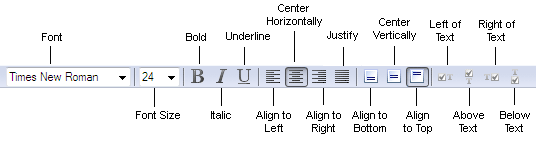 Boutons de la barre d’outils **Mise en forme** :
| **Bouton** | **Description** |
| --------------------------- | ---------------------------------------------------------------- |
| **Police** | Modifie la police du texte dans les éléments sélectionnés. |
| **Taille de police** | Modifie la taille du texte dans les éléments sélectionnés. |
| **Gras** | Met le texte sélectionné en gras. |
| **Italique** | Met le texte sélectionné en italique. |
| **Souligné** | Souligne le texte sélectionné. |
| **Aligner à gauche** | Aligne le texte de l’élément sélectionné sur son bord gauche. |
| **Centrer horizontalement** | Centre horizontalement le texte dans l’élément sélectionné. |
| **Aligner à droite** | Aligne le texte de l’élément sélectionné sur son bord droit. |
| **Justifier** | Justifie le texte dans l’élément sélectionné. |
| **Aligner en bas** | Aligne le texte de l’élément sélectionné sur son bord inférieur. |
| **Centrer verticalement** | Centre verticalement le texte dans l’élément sélectionné. |
| **Aligner en haut** | Aligne le texte de l’élément sélectionné sur son bord supérieur. |
| **À gauche du texte** | Place le champ de coche à gauche du texte explicatif. |
| **Au-dessus du texte** | Place le champ de coche au-dessus du texte explicatif. |
| **À droite du texte** | Place le champ de coche à droite du texte explicatif. |
| **Sous le texte** | Place le champ de coche sous le texte explicatif. |
Vous pouvez acheter des polices supplémentaires ainsi que la prise en charge des polices multilingues sur [www.paratype.com](https://www.paratype.com/).
Boutons de la barre d’outils **Mise en forme** :
| **Bouton** | **Description** |
| --------------------------- | ---------------------------------------------------------------- |
| **Police** | Modifie la police du texte dans les éléments sélectionnés. |
| **Taille de police** | Modifie la taille du texte dans les éléments sélectionnés. |
| **Gras** | Met le texte sélectionné en gras. |
| **Italique** | Met le texte sélectionné en italique. |
| **Souligné** | Souligne le texte sélectionné. |
| **Aligner à gauche** | Aligne le texte de l’élément sélectionné sur son bord gauche. |
| **Centrer horizontalement** | Centre horizontalement le texte dans l’élément sélectionné. |
| **Aligner à droite** | Aligne le texte de l’élément sélectionné sur son bord droit. |
| **Justifier** | Justifie le texte dans l’élément sélectionné. |
| **Aligner en bas** | Aligne le texte de l’élément sélectionné sur son bord inférieur. |
| **Centrer verticalement** | Centre verticalement le texte dans l’élément sélectionné. |
| **Aligner en haut** | Aligne le texte de l’élément sélectionné sur son bord supérieur. |
| **À gauche du texte** | Place le champ de coche à gauche du texte explicatif. |
| **Au-dessus du texte** | Place le champ de coche au-dessus du texte explicatif. |
| **À droite du texte** | Place le champ de coche à droite du texte explicatif. |
| **Sous le texte** | Place le champ de coche sous le texte explicatif. |
Vous pouvez acheter des polices supplémentaires ainsi que la prise en charge des polices multilingues sur [www.paratype.com](https://www.paratype.com/).