> ## Documentation Index
> Fetch the complete documentation index at: https://docs.abbyy.com/llms.txt
> Use this file to discover all available pages before exploring further.
# Configuration de l’importation IMAP Gmail avec OAuth 2.0
> Découvrez pas à pas la configuration de l’importation IMAP Gmail dans ABBYY FlexiCapture avec OAuth 2.0 : connectez-vous à Google, choisissez un dossier de boîte aux lettres et testez la création d’un lot.
Cette section fournit des informations détaillées sur la configuration de l’importation Gmail à l’aide d’identifiants OAuth 2.0 pour les profils d’importation d’images IMAP.
Pour configurer l’importation Gmail à l’aide d’OAuth 2.0, procédez comme suit.
1. Créez un projet et téléversez-le sur le serveur PreProd.
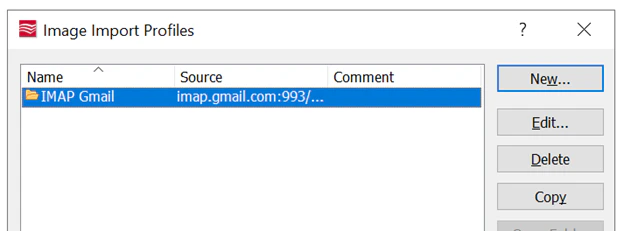
 2. Configurez le profil d’importation d’images IMAP avec Gmail.
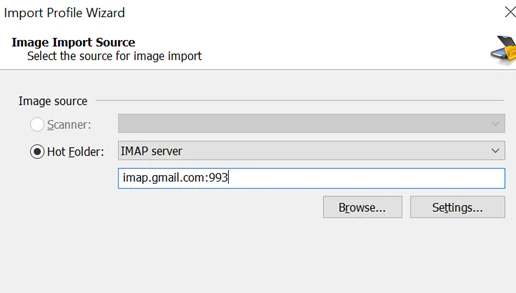 3. Sélectionnez la source pour l’importation d’images.
4. Ouvrez la configuration du profil d’importation d’images.
3. Sélectionnez la source pour l’importation d’images.
4. Ouvrez la configuration du profil d’importation d’images.
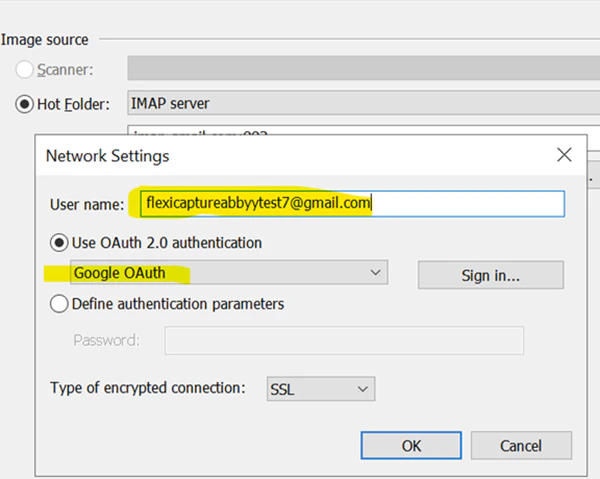 5. Saisissez votre identifiant Gmail.
6. Cliquez sur Sign-in pour lancer l’authentification OAuth. Une fenêtre OAuth Google s’affiche.
5. Saisissez votre identifiant Gmail.
6. Cliquez sur Sign-in pour lancer l’authentification OAuth. Une fenêtre OAuth Google s’affiche.
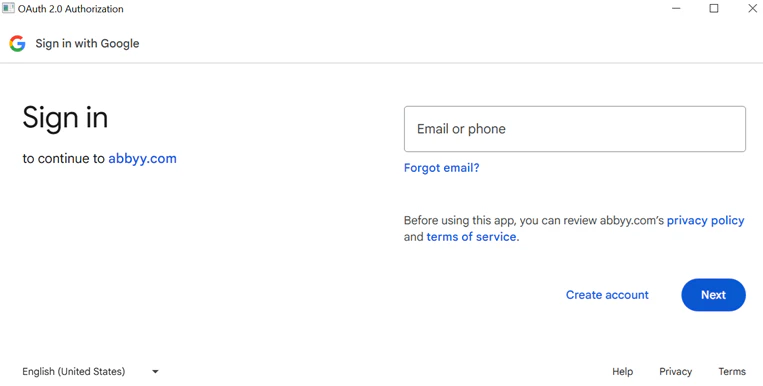 7. Saisissez votre compte Gmail et cliquez sur Next.
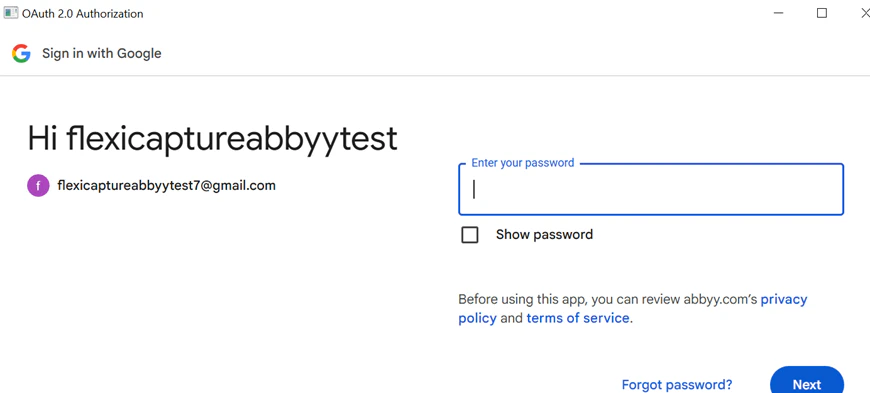
8. Saisissez votre mot de passe.
7. Saisissez votre compte Gmail et cliquez sur Next.
8. Saisissez votre mot de passe.
 9. Consultez le message d’autorisation et cliquez sur **Continue**. Si l’authentification réussit, un message indiquant ‘*Thank you for allowing*’ s’affiche. La fenêtre pop-up OAuth se ferme et vous revenez à la station de configuration du projet.
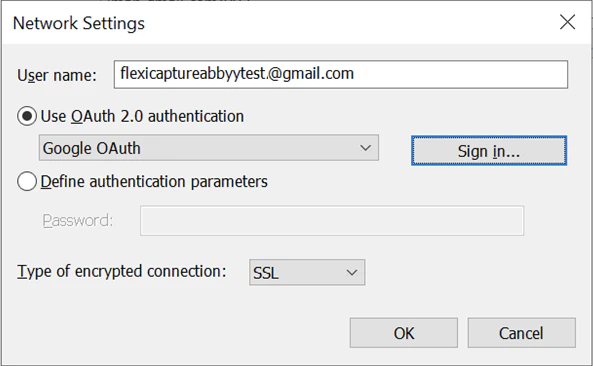 10. Finalisez les paramètres du profil IMAP.
11. Définissez *Type of encrypted connection* sur *Auto* et cliquez sur **OK**.
10. Finalisez les paramètres du profil IMAP.
11. Définissez *Type of encrypted connection* sur *Auto* et cliquez sur **OK**.
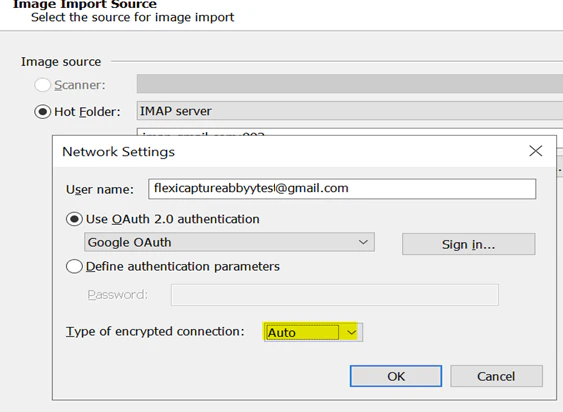 12. Cliquez sur **Browse** pour accéder à la hiérarchie des dossiers Gmail.
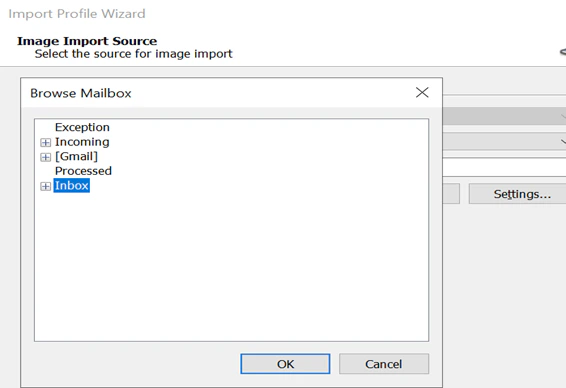 13. Sélectionnez le dossier dans lequel les documents seront déposés pour traitement.
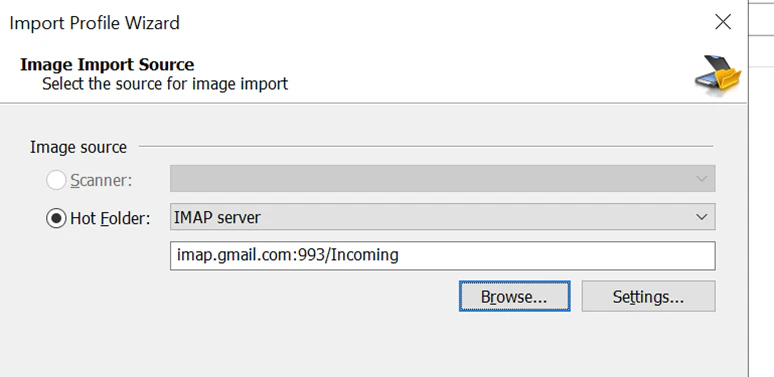 14. Effectuez les étapes restantes du profil IMAP.
 15. Activez le bouton bascule **Hotfolder** du projet depuis l’*Admin & Monitoring Console*.
16. Pour tester l’importation, envoyez un e-mail avec une pièce jointe vers le dossier Gmail sélectionné.
17. Vérifiez que le document est traité et qu’un lot est créé avec succès.
15. Activez le bouton bascule **Hotfolder** du projet depuis l’*Admin & Monitoring Console*.
16. Pour tester l’importation, envoyez un e-mail avec une pièce jointe vers le dossier Gmail sélectionné.
17. Vérifiez que le document est traité et qu’un lot est créé avec succès.
