> ## Documentation Index
> Fetch the complete documentation index at: https://docs.abbyy.com/llms.txt
> Use this file to discover all available pages before exploring further.
# Fenêtre de Document Definition Editor
> Fenêtre de Document Definition Editor dans ABBYY FlexiCapture : marquer les régions de champ et les éléments statiques, modifier le formulaire de données et gérer la structure du document.
Les Document Definitions sont créées et modifiées dans la fenêtre de Document Definition Editor.
Pour ouvrir le Document Definition Editor depuis la fenêtre principale du programme :
1. Sélectionnez l’élément de menu **Project →** Document Definitions....
2. Dans la boîte de dialogue Document Definitions qui s’ouvre, sélectionnez le nom de la Document Definition, puis cliquez sur Edit....
La fenêtre de Document Definition Editor s’ouvre également à la fin du [Document Definition Wizard](/fr/flexi-capture/templates/template-wizard).
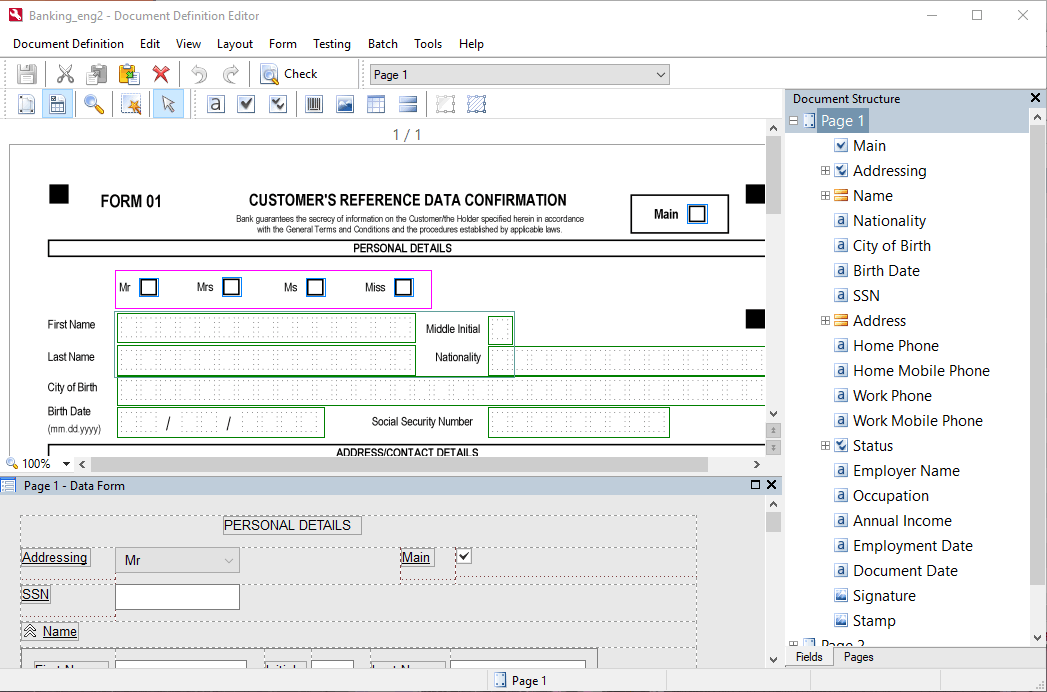 La fenêtre de Document Definition Editor se compose de trois parties :
1. L’image de la page avec le marquage des champs et des éléments statiques, affichée en haut à gauche.
Le programme propose deux modes pour gérer les champs et les éléments statiques :
* le mode Field Regions, activé en cliquant sur le bouton
La fenêtre de Document Definition Editor se compose de trois parties :
1. L’image de la page avec le marquage des champs et des éléments statiques, affichée en haut à gauche.
Le programme propose deux modes pour gérer les champs et les éléments statiques :
* le mode Field Regions, activé en cliquant sur le bouton  ;
* le mode Static Elements, activé en cliquant sur le bouton
;
* le mode Static Elements, activé en cliquant sur le bouton  .
2. L’éditeur de [configuration de la présentation des données](/fr/flexi-capture/templates/data-form) se trouve en bas à gauche.
3. La partie droite de la fenêtre contient le volet **Document Structure**. L’onglet Fields de ce volet contient la liste de tous les champs de la Document Definition, et l’onglet Pages contient les miniatures de toutes les pages du document. Vous pouvez modifier l’ordre des pages en faisant glisser les miniatures ou en utilisant les commandes du menu contextuel (cliquez avec le bouton droit sur une miniature, puis, dans le menu contextuel, cliquez sur **Move** → **Up** ou **Down**). L’ordre des pages dans le volet Pages a une incidence sur les paramètres de document assembly dans la Document Definition.
[Menu du Document Definition Editor](/fr/flexi-capture/interface/template-editor-menu)
[Barres d’outils du Document Definition Editor](/fr/flexi-capture/interface/template-editor-toolbars)
.
2. L’éditeur de [configuration de la présentation des données](/fr/flexi-capture/templates/data-form) se trouve en bas à gauche.
3. La partie droite de la fenêtre contient le volet **Document Structure**. L’onglet Fields de ce volet contient la liste de tous les champs de la Document Definition, et l’onglet Pages contient les miniatures de toutes les pages du document. Vous pouvez modifier l’ordre des pages en faisant glisser les miniatures ou en utilisant les commandes du menu contextuel (cliquez avec le bouton droit sur une miniature, puis, dans le menu contextuel, cliquez sur **Move** → **Up** ou **Down**). L’ordre des pages dans le volet Pages a une incidence sur les paramètres de document assembly dans la Document Definition.
[Menu du Document Definition Editor](/fr/flexi-capture/interface/template-editor-menu)
[Barres d’outils du Document Definition Editor](/fr/flexi-capture/interface/template-editor-toolbars)