> ## Documentation Index
> Fetch the complete documentation index at: https://docs.abbyy.com/llms.txt
> Use this file to discover all available pages before exploring further.
# Analyse des adresses
> Analysez les adresses des fournisseurs et des unités commerciales pour en extraire les composantes Code postal, pays, ville et rue à l’aide de la fonctionnalité d’analyse des adresses de FlexiCapture for Invoices.
Lors du traitement des factures et des commandes d’achat, vous devez extraire les adresses des fournisseurs et des unités commerciales. Avant de pouvoir être exportées vers un système back-end, ces adresses doivent être décomposées en éléments suivants : code postal (ZIP Code), pays, ville et rue. À cette fin, FlexiCapture for Invoices inclut une fonctionnalité d’analyse des adresses.
Vous n’avez pas besoin de cette fonctionnalité si votre Document Definition utilise des bases de données de fournisseurs et d’unités commerciales ; dans ce cas, les adresses requises sont récupérées à partir des champs correspondants de la base de données.
## Limitations
* L’analyse des adresses nécessite l’installation du [module NLP](/fr/flexi-capture/nlp-install).
* Seules les adresses en anglais et en allemand peuvent être analysées. Si cette fonctionnalité est utilisée pour des adresses dans des langues non prises en charge, les champs correspondants risquent d’être remplis de manière incorrecte.
* L’activation de cette fonctionnalité peut ralentir le traitement des documents pour certains types de documents et pour des adresses très complexes.
## Activer l’analyse des adresses
Par défaut, l’analyse des adresses est désactivée. Pour activer l’analyse des adresses :
Cliquez sur **Document Definition → Document Definition Properties...**.
Dans la boîte de dialogue qui s’ouvre, cliquez sur l’onglet **paramètre de la définition de document**.
Sous **Additional Fields and Features**, cliquez sur **Edit...**.
Dans la boîte de dialogue qui s’ouvre, sélectionnez **analyse des adresses**.
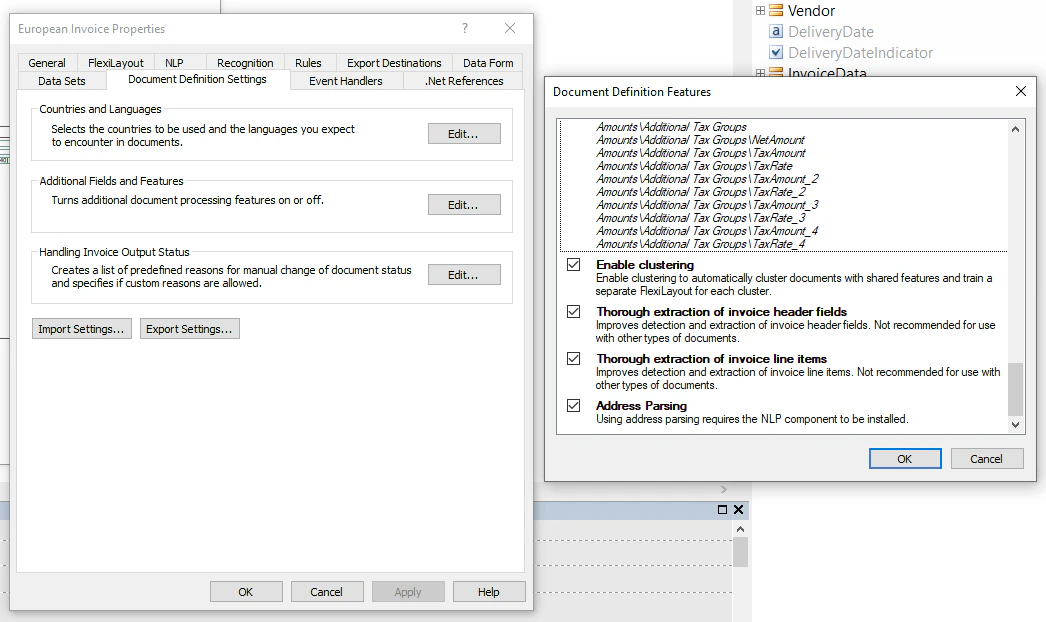 Les adresses du fournisseur et de l’unité commerciale dans le champ **Address** sont alors décomposées en éléments suivants : code postal (ZIP Code), pays, ville et rue. Le champ **Street** peut inclure des informations supplémentaires, telles que le numéro de maison, le numéro d’appartement et la boîte postale. Pour analyser d’autres champs d’adresse, comme **Ship To** ou **Bill To**, vous devez créer une règle personnalisée (un exemple de script est fourni dans la section « analyse des adresses » de [Sample scripts for creating custom rules](/fr/flexi-capture/appendix/scripts/scripting-rules-ex#address-parsing)).
Si votre projet utilise des bases de données de fournisseurs et d’unités commerciales, le programme recherche d’abord les adresses requises dans ces bases de données :
* Si l’adresse requise est trouvée dans la base de données des fournisseurs ou des unités commerciales et qu’elle a un score de confiance élevé, le programme exporte l’adresse trouvée.
* Si le programme ne parvient pas à trouver l’adresse requise dans la base de données des fournisseurs ou des unités commerciales, ou si l’adresse trouvée a un score de confiance faible, le programme analyse et exporte l’adresse capturée sur l’image.
Les adresses du fournisseur et de l’unité commerciale dans le champ **Address** sont alors décomposées en éléments suivants : code postal (ZIP Code), pays, ville et rue. Le champ **Street** peut inclure des informations supplémentaires, telles que le numéro de maison, le numéro d’appartement et la boîte postale. Pour analyser d’autres champs d’adresse, comme **Ship To** ou **Bill To**, vous devez créer une règle personnalisée (un exemple de script est fourni dans la section « analyse des adresses » de [Sample scripts for creating custom rules](/fr/flexi-capture/appendix/scripts/scripting-rules-ex#address-parsing)).
Si votre projet utilise des bases de données de fournisseurs et d’unités commerciales, le programme recherche d’abord les adresses requises dans ces bases de données :
* Si l’adresse requise est trouvée dans la base de données des fournisseurs ou des unités commerciales et qu’elle a un score de confiance élevé, le programme exporte l’adresse trouvée.
* Si le programme ne parvient pas à trouver l’adresse requise dans la base de données des fournisseurs ou des unités commerciales, ou si l’adresse trouvée a un score de confiance faible, le programme analyse et exporte l’adresse capturée sur l’image.
## Activer l’analyse des adresses pour les projets créés dans des versions antérieures
Pour activer l’analyse des adresses pour un projet créé dans une version du programme antérieure à ABBYY FlexiCapture Release 3 Update 4 :
Mettez à jour votre projet.
Dans la boîte de dialogue **paramètres de la définition de document**, sélectionnez la version de l’**analyse des adresses**.
Créez une chaîne de règles à partir de la nouvelle règle **BU analyse des adresses** du champ **BU/Address** et de l’ancienne règle **Business unit must be found in database** du groupe **BU**.
Créez une chaîne de règles à partir de la nouvelle règle **Vendor analyse des adresses** du champ **Vendor/Address** et de l’ancienne règle **Vendor must be found in database** du groupe **Vendor**.
Activez les règles **BU analyse des adresses** et **Vendor analyse des adresses**.