> ## Documentation Index
> Fetch the complete documentation index at: https://docs.abbyy.com/llms.txt
> Use this file to discover all available pages before exploring further.
# Entraîner des modèles NLP
> Configurez un lot d’entraînement NLP dans ABBYY FlexiCapture, chargez 100 à 500 documents d’exemple, balisez manuellement les champs et lancez l’entraînement pour créer votre modèle NLP.
Après avoir publié votre Document Definition, fermez la boîte de dialogue **Document Definition**, accédez à la section **Field Extraction Training Batches**, puis créez un lot d’entraînement.
## Créer un lot d’entraînement
Cliquez sur **File → New Batch**. Sélectionnez le **Document Definition** que vous avez créé et la section pour laquelle vous avez configuré des champs, puis cliquez sur **OK**.
Dans la fenêtre **Look up Variant for Training Batch**, sélectionnez la variante à utiliser pour l’entraînement.
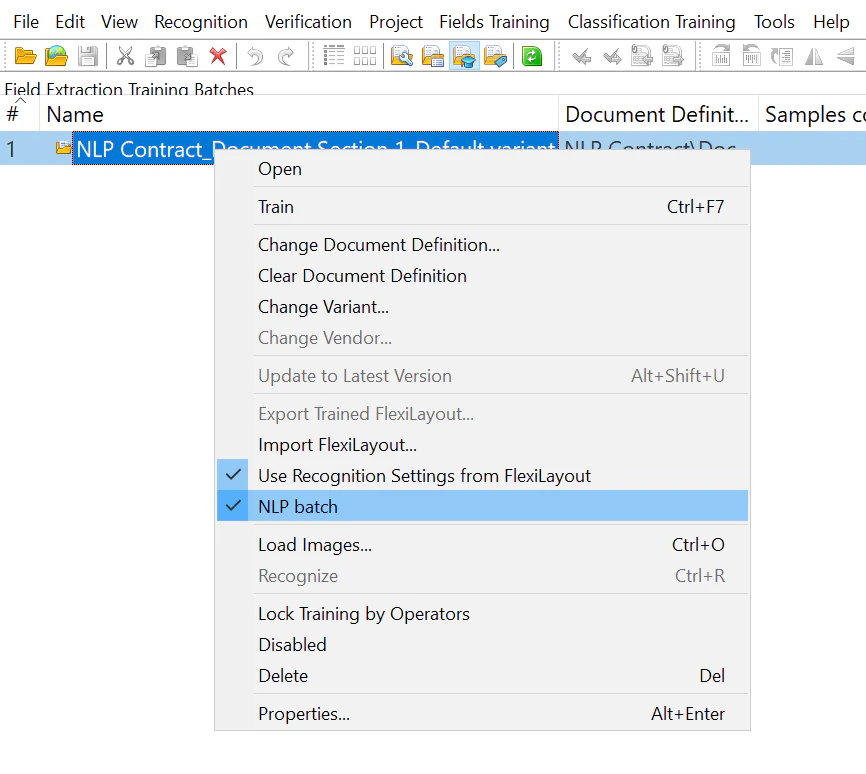
Sélectionnez le nouveau lot et sélectionnez **lot NLP**, ou cliquez sur **Field extraction training → lot NLP**.
## Charger les documents d’entraînement
Double-cliquez sur le lot que vous avez créé.
Cliquez sur **File → Load Images**. Cliquez sur **Paramètres de traitement des images**, sélectionnez **Un document par fichier**, puis cliquez sur **OK**. Choisissez ensuite les documents à utiliser pour l’entraînement.
Sélectionnez les documents chargés et cliquez sur **Recognition → Associer la définition de document** (ou cliquez avec le bouton droit sur la sélection, puis sur **Associer la définition de document**), puis choisissez la Document Definition.
La qualité d’un modèle NLP entraîné dépend du nombre de documents d’entraînement et de la qualité de leur balisage :
* Marquez chaque champ décrit par la Document Definition dans les documents d’entraînement.
* Incluez de 100 à 500 documents dans chaque lot d’entraînement. Cette plage permet à FlexiCapture de sélectionner les meilleurs paramètres sans ralentir l’entraînement.
## Marquer les documents
Marquez les champs de chaque document afin que le modèle sache où rechercher les entités.
Double-cliquez sur un document pour l’ouvrir.
Sélectionnez un champ à extraire, puis choisissez sa valeur sur le document ou dessinez un rectangle autour. Répétez l’opération pour chaque champ.
Cliquez sur le bouton **Document suivant**, puis répétez l’opération pour les documents restants.
Enregistrez les modifications.
Après avoir marqué tous les documents, revenez à la vue **Lots d’entraînement à l’extraction des champs**, faites un clic droit sur le lot d’entraînement, puis cliquez sur **Entraîner**. Une fois l’entraînement terminé, le modèle est prêt à être utilisé.
Pour désactiver ou supprimer les résultats de l’entraînement, faites un clic droit sur le lot d’entraînement, puis sélectionnez **Désactivé** ou **Delete** dans le menu contextuel.
Pour utiliser un modèle NLP entraîné dans un autre projet, importez le lot d’entraînement et sa Document Definition dans ce projet.