> ## Documentation Index
> Fetch the complete documentation index at: https://docs.abbyy.com/llms.txt
> Use this file to discover all available pages before exploring further.

# Onglet Envoi des tâches de la boîte de dialogue Options

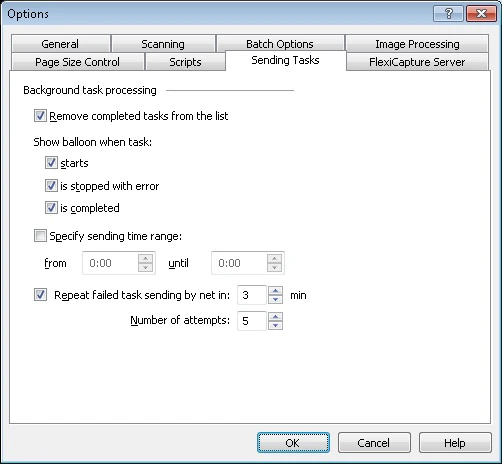
> Définissez les options des tâches d’exportation dans l’onglet Envoi des tâches : supprimer les tâches terminées, afficher des notifications en bulle, définir une plage horaire d’envoi et relancer les envois ayant échoué.

Dans cet onglet, vous pouvez définir les options de traitement des tâches d’exportation. Sélectionnez **Outils** **→** Options..., puis cliquez sur l’onglet Envoi des tâches.

<img src="https://mintcdn.com/abbyy/krz5RorXCXcZNXDM/images/flexi-capture/scanning-station/IDD_SS_OPTIONS_EXPORT_PAGE.gif?fit=max&auto=format&n=krz5RorXCXcZNXDM&q=85&s=3c17c536923b2affd06bd6204fe54d42" alt="" width="502" height="464" data-path="images/flexi-capture/scanning-station/IDD_SS_OPTIONS_EXPORT_PAGE.gif" />

<table width="100%">
  <tbody>
    <tr>
      <td>
        <p>
          <strong>Option</strong>
        </p>
      </td>

      <td>
        <p>
          <strong>Description</strong>
        </p>
      </td>
    </tr>

    <tr>
      <td>
        <p>Supprimer les tâches terminées de la liste</p>
      </td>

      <td>
        <p>
          Sélectionnez cette option pour supprimer les tâches terminées de la liste de la boîte de dialogue des tâches d’exportation. Cette boîte de dialogue contient des informations sur les lots exportés, l’état de la tâche, son heure de début et
          sa progression. Vous pouvez ouvrir cette boîte de dialogue pendant l’exportation ou une fois l’exportation terminée en cliquant sur le raccourci dans la zone de notification de la barre des tâches de Windows.
        </p>
      </td>
    </tr>

    <tr>
      <td>
        <p>
          <strong>Afficher une bulle lorsque la tâche...</strong>
        </p>
      </td>

      <td>
        <p>Sélectionnez cette option pour activer les notifications lorsque :</p>

        <ul>
          <li>
            démarre

            <br />

            Le traitement de la tâche démarre.
          </li>

          <li>
            s’arrête sur erreur

            <br />

            Une erreur se produit pendant le traitement de la tâche.
          </li>

          <li>
            est terminée

            <br />

            Le traitement de la tâche est terminé.
          </li>
        </ul>
      </td>
    </tr>

    <tr>
      <td>
        <p>Définir la plage horaire d’envoi</p>
      </td>

      <td>
        <p>
          Vous pouvez définir ici une plage horaire quotidienne pendant laquelle les lots doivent être envoyés à leur destination. Une fois la plage horaire définie, sélectionnez le lot à envoyer et cliquez sur le bouton{" "}
          <strong>Envoyer vers</strong> de la barre d’outils ou sélectionnez l’élément correspondant dans le menu. Les lots en attente d’envoi sont signalés par{" "}
          <img src="https://mintcdn.com/abbyy/krz5RorXCXcZNXDM/images/flexi-capture/scanning-station/waiting.gif?s=0f812f2949be3e6e538456d43e04d5dc" width="14" height="14" data-path="images/flexi-capture/scanning-station/waiting.gif" />.
        </p>
      </td>
    </tr>

    <tr>
      <td>
        <p>
          Tenter de renvoyer une tâche en échec toutes les<strong>...</strong>
        </p>
      </td>

      <td>
        <p>Sélectionnez cette option pour activer les nouvelles tentatives d’envoi d’une tâche en échec via le réseau :</p>

        <ul>
          <li>
            <strong>n min</strong>

            <br />

            Une nouvelle tentative d’envoi de la tâche sera effectuée dans n minutes.
          </li>

          <li>
            Nombre de tentatives

            <br />

            Des tentatives d’envoi de la tâche seront effectuées n fois.
          </li>
        </ul>
      </td>
    </tr>
  </tbody>
</table>
