> ## Documentation Index
> Fetch the complete documentation index at: https://docs.abbyy.com/llms.txt
> Use this file to discover all available pages before exploring further.
# Options de séparation des documents et des lots
> Choisissez comment ABBYY Scanning Station sépare et nomme les lots et les documents : schémas de nommage, règles de nombre de pages, et séparateurs par page blanche ou code-barres.
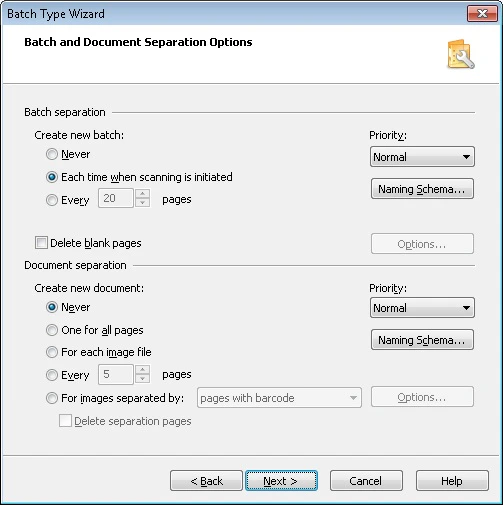
Les options de nommage et de séparation des documents et des lots peuvent être définies pour des lots individuels ou pour un groupe de lots d’un type donné :
* **Pour les lots individuels** – Les options se sélectionnent dans l’onglet **Options de lot** de la boîte de dialogue [Options](/fr/flexi-capture/scanning-station/interface/options).
* **Pour un type de lot donné** – Les options sont définies lors de la création du type de lot à l’aide de l’[Assistant de type de lot](/fr/flexi-capture/scanning-station/shared/interface/batch-type-wizard) et peuvent être modifiées dans l’onglet **Options de lot** de la boîte de dialogue [Propriétés du type de lot](/fr/flexi-capture/scanning-station/shared/interface/batch-type-properties).
## Séparation des lots
### Schéma de nommage du lot
Cliquez sur **Schéma de nommage...** pour ouvrir la boîte de dialogue **Nom du lot**, dans laquelle vous définissez les règles de nommage des lots pour le type de lot sélectionné. Spécifiez une règle dans le champ **Schéma de nommage du lot**. Ce modèle est utilisé lors de la création de nouveaux lots.
Une règle de nommage des lots peut utiliser les éléments suivants :
* Heure actuelle
* Date
* Type de lot
* Numérotation automatique
* Paramètres d’enregistrement
Pour ajouter un élément à une règle, cochez la case correspondante. Ces éléments sont placés entre chevrons (`<>`) dans la règle. Tous les autres éléments sont saisis sans chevrons et sont utilisés tels quels.
Par exemple, le schéma `Batch_` attribue à chaque nouveau lot un nom constitué du préfixe `Batch_` suivi de l’heure actuelle.
Par défaut, des identifiants de lot uniques sont utilisés pour la numérotation automatique. Un identifiant unique n’est pas réutilisé, même après la suppression du lot auquel il a été attribué.
Les versions précédentes d’ABBYY FlexiCapture utilisaient le nombre total de lots pour la numérotation automatique. Pour activer ce comportement, définissez la clé de registre `[HKEY_CURRENT_USER\Software\ABBYY\ScanStationFC\4.0\Shell] "NextBatchNumber"="-1"`. Cette clé doit être définie pour chaque utilisateur.
### Create new batch
L’option **Create new batch** indique à quel moment un nouveau lot est créé lors de la numérisation :
| **Option** | **Description** |
| ----------------------------------------- | ---------------------------------------------------------------------------- |
| **Jamais** | Toutes les images sont placées dans un seul lot. |
| **À chaque démarrage de la numérisation** | Un nouveau lot est créé chaque fois qu’un processus de numérisation démarre. |
| **Toutes les n pages** | Chaque lot contient n pages. |
## Séparation des documents
### Schéma de nommage des documents
Cliquez sur **Schéma de nommage...** pour ouvrir la boîte de dialogue **Nom du document**, dans laquelle vous définissez les règles de nommage des documents pour le type de lot sélectionné. Indiquez une règle dans le champ **schéma de nommage**. Ce modèle est utilisé lors de la création de nouveaux documents.
Une règle de nommage de document peut utiliser les éléments suivants :
* Heure actuelle
* Date
* Valeur du code-barres
* Numérotation automatique
* Nom du lot
Pour ajouter un élément à une règle, cochez la case correspondante. Dans la règle, ces éléments sont placés entre chevrons (`<>`). Tous les autres éléments sont saisis sans chevrons et sont utilisés tels quels.
Par exemple, le schéma `Document_` attribue à chaque nouveau document le préfixe `Document_` suivi de l’heure actuelle.
### Créer un nouveau document
L’option **Créer un nouveau document** indique à quel moment un nouveau document est créé pendant la numérisation :
| **Option** | **Description** |
| ----------------------------------- | ------------------------------------------------------------------------------------------------------------------------------------------------------------------------------- |
| **Jamais** | Toutes les images numérisées sont placées dans le lot. Aucun nouveau document n’est créé. |
| **Toutes les n pages** | Chaque document contient n pages. |
| **Pour les images séparées par...** | Un nouveau document est créé lorsqu’une page blanche ou une page contenant un code-barres est détectée dans le lot (sélectionnez l’option appropriée dans la liste déroulante). |
Si vous séparez les documents par des pages blanches, spécifiez les paramètres de détection des pages blanches dans la boîte de dialogue [Détection des pages blanches](/fr/flexi-capture/scanning-station/shared/interface/empty-pages-settings), qui s’ouvre lorsque vous cliquez sur **Options...**.
Si vous séparez les documents par des code-barres, vous pouvez :
* Spécifier le type et la valeur du code-barres dans la boîte de dialogue **Options du code-barres**, qui s’ouvre lorsque vous cliquez sur **Options...**. La valeur du code-barres peut également être spécifiée à l’aide d’une expression régulière, où `*` indique n’importe quelle chaîne de caractères et un point d’interrogation (`?`) indique n’importe quel caractère unique.
* Sélectionner **N’importe quel type** afin de créer un nouveau document lors de la détection de n’importe quel [type de code-barres pris en charge](/fr/flexi-capture/scanning-station/shared/appendix/barcodes).
* Sélectionner **N’importe quel type (sauf les codes-barres postaux)** pour créer un nouveau document lorsqu’un code-barres autre qu’un code-barres postal est détecté. Les codes-barres postaux ne sont pas recherchés, ce qui accélère la reconnaissance.
Les types de code-barres **QR Code**, **Aztec**, **DataMatrix** et **Code 39 without asterisk** doivent être spécifiés explicitement. Les code-barres de ces types ne sont pas détectés lorsque **N’importe quel type** ou **N’importe quel type (sauf les codes-barres postaux)** est sélectionné.
### Supprimer les pages de séparation
Sélectionnez **Supprimer les pages de séparation** pour supprimer les pages blanches ou les pages contenant des code-barres utilisées pour séparer les documents.