> ## Documentation Index
> Fetch the complete documentation index at: https://docs.abbyy.com/llms.txt
> Use this file to discover all available pages before exploring further.

# Boîte de dialogue des options d’envoi vers un dossier

> La boîte de dialogue Send to Folder d’ABBYY Scanning Station exporte les lots vers un dossier local ; choisissez le format, la norme PDF/A, le mode couleur et la qualité.

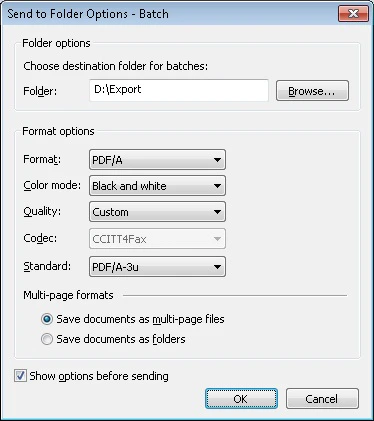
Dans cette boîte de dialogue, vous pouvez définir les options d’exportation des lots vers un dossier. Sélectionnez **File →** Sending Options..., puis l’onglet Folder. Vous pouvez également ouvrir cette boîte de dialogue lorsque vous sélectionnez une destination d’exportation Send to Folder... en cliquant sur la flèche à droite du bouton Send To dans la [barre d’outils](/fr/flexi-capture/scanning-station/interface/toolbars) de la fenêtre principale.

<img src="https://mintcdn.com/abbyy/krz5RorXCXcZNXDM/images/flexi-capture/scanning-station/IDD_SS_EXPORT_TO_FOLDER_OPTIONS.gif?fit=max&auto=format&n=krz5RorXCXcZNXDM&q=85&s=71931ea3a316329bb402576e83199c85" alt="" width="374" height="421" data-path="images/flexi-capture/scanning-station/IDD_SS_EXPORT_TO_FOLDER_OPTIONS.gif" />

Indiquez le chemin du dossier dans lequel les lots de documents doivent être enregistrés, puis sélectionnez le format de fichier souhaité.

<table width="100%">
  <tbody>
    <tr>
      <td>
        <p>
          <strong>Option</strong>
        </p>
      </td>

      <td>
        <p>
          <strong>Description</strong>
        </p>
      </td>
    </tr>

    <tr>
      <td colspan="2">
        <p>
          <em>Dossier d’exportation</em>
        </p>
      </td>
    </tr>

    <tr>
      <td>
        <p>Dossier</p>
      </td>

      <td>
        <p>Sélectionnez cette option pour indiquer le chemin du dossier dans lequel les lots de documents doivent être enregistrés. Cliquez sur Browse... pour sélectionner un dossier existant.</p>
      </td>
    </tr>

    <tr>
      <td>
        <p>Browse...(bouton)</p>
      </td>

      <td>
        <p>Cliquez sur ce bouton pour rechercher un dossier existant.</p>
      </td>
    </tr>

    <tr>
      <td colspan="2">
        <p>
          <em>Options de format</em>
        </p>
      </td>
    </tr>

    <tr>
      <td>
        <p>Format(liste déroulante)</p>
      </td>

      <td>
        <p>Sélectionnez le format de fichier souhaité :</p>

        <ul>
          <li>BMP</li>
          <li>TIFF</li>
          <li>JPEG</li>
          <li>JPEG2000</li>
          <li>DCX packbits</li>
          <li>PCX packbits</li>
          <li>PNG</li>
          <li>PDF</li>

          <li>
            <strong>PDF/A</strong>
          </li>
        </ul>
      </td>
    </tr>

    <tr>
      <td>
        <p>
          <strong>Standard</strong> (liste déroulante)
        </p>
      </td>

      <td>
        <p>Si PDF/A est spécifié dans le champ Format, sélectionnez l’une des versions suivantes du format PDF/A pour les fichiers de sortie :</p>

        <ul>
          <li>
            <strong>PDF/A-1a</strong>
          </li>

          <li>
            <strong>PDF/A-1b</strong>
          </li>

          <li>
            <strong>PDF/A-2a</strong>
          </li>

          <li>
            <strong>PDF/A-2b</strong>
          </li>

          <li>
            <strong>PDF/A-2u</strong>
          </li>

          <li>
            <strong>PDF/A-3a</strong>
          </li>

          <li>
            <strong>PDF/A-3b</strong>
          </li>

          <li>
            <strong>PDF/A-3u</strong>
          </li>
        </ul>

        <p>
          <strong> Remarque. </strong> Vous pouvez utiliser l’objet <a href="/fr/flexi-capture/scanning-station/shared/scripts/saving-options">IImageSavingOptions</a> pour exporter au format PDF/A.
        </p>
      </td>
    </tr>

    <tr>
      <td>
        <p>Mode couleur (liste déroulante)</p>
      </td>

      <td>
        <p>Sélectionnez le mode couleur souhaité :</p>

        <ul>
          <li>Couleur</li>
          <li>Niveaux de gris</li>
          <li>Noir et blanc</li>
        </ul>
      </td>
    </tr>

    <tr>
      <td>
        <p>Qualité (liste déroulante)</p>
      </td>

      <td>
        <p>Sélectionnez la qualité des images enregistrées :</p>

        <ul>
          <li>Optimale</li>
          <li>Élevée</li>
          <li>Normale</li>
          <li>Faible</li>
        </ul>
      </td>
    </tr>

    <tr>
      <td>
        <p>
          <strong>Options de format multipage</strong>
        </p>
      </td>

      <td>
        <p>Sélectionnez une méthode d’enregistrement des documents dans les lots :</p>

        <ul>
          <li>
            Enregistrer les documents sous forme de fichiers multipages

            <br />

            Permet d’enregistrer les documents sous forme de fichiers multipages. Cette option n’est disponible que pour les formats TIFF, DCX packbits, PDF et PDF/A.
          </li>

          <li>
            Enregistrer les documents sous forme de dossiers

            <br />

            Permet d’enregistrer les documents sous forme de dossiers. Si vous choisissez cette option, les pages du document seront enregistrées dans des fichiers distincts au format sélectionné.
          </li>
        </ul>
      </td>
    </tr>

    <tr>
      <td colspan="2"> </td>
    </tr>

    <tr>
      <td>
        <p>Afficher les options avant l’envoi</p>
      </td>

      <td>
        <p>Désactivez cette option si vous souhaitez réutiliser les mêmes paramètres lors de la prochaine exportation de données vers un dossier local. Dans ce cas, la boîte de dialogue ne s’affichera pas au démarrage du prochain processus d’exportation.</p>
      </td>
    </tr>
  </tbody>
</table>
