> ## Documentation Index
> Fetch the complete documentation index at: https://docs.abbyy.com/llms.txt
> Use this file to discover all available pages before exploring further.
# Source de scanner
> Sélectionnez une source de scanner dans ABBYY Scanning Station : choisissez un scanner matériel ou virtuel, sélectionnez l’interface de numérisation et définissez les options par type de lot.
La source du scanner peut être sélectionnée pour des lots individuels ou pour un groupe de lots d’un type donné :
* **Pour les lots individuels** — Les options se sélectionnent dans l’onglet **Numérisation** de la boîte de dialogue [Options](/fr/flexi-capture/scanning-station/interface/options).
* **Pour un type de lot donné** — La source du scanner est sélectionnée lors de la création du type de lot avec l’[Assistant de type de lot](/fr/flexi-capture/scanning-station/shared/interface/batch-type-wizard) et peut être modifiée dans l’onglet **Numérisation** de la boîte de dialogue [Propriété du type de lot](/fr/flexi-capture/scanning-station/shared/interface/batch-type-properties).
## Sélectionner une source de scanner
Choisissez une source de scanner de l’une des façons suivantes :
* Sélectionnez l’un des scanners disponibles.
* Sélectionnez un scanner virtuel pour importer des images à partir d’un dossier.
Configurez les paramètres de la source de scanner sélectionnée.
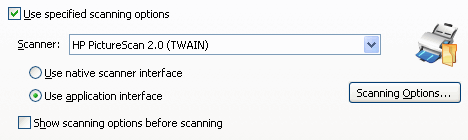
**Pour un scanner matériel :** sélectionnez l’interface à utiliser pour la numérisation :
* **Interface du scanner** — Ouvre la boîte de dialogue fournie par le pilote de votre scanner.
* **Interface de l’application** — Ouvre la boîte de dialogue [Scanner Settings](/fr/flexi-capture/scanning-station/shared/interface/scan-dialog).
Cliquez sur **Scanning Options...** pour définir les options du scanner. Cochez ou décochez **Show scanning options before scanning** pour indiquer si la boîte de dialogue des options doit s’afficher chaque fois que la numérisation démarre.
 **Pour un scanner virtuel :** configurez les éléments suivants :
* Indiquez le chemin d’accès au dossier à partir duquel les images doivent être importées. Cliquez sur **Browse...** pour localiser le dossier.
* Pour supprimer les images de leur dossier source après leur importation, cochez la case **Remove successfully loaded files**.
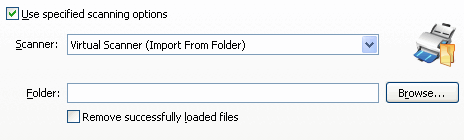
**Pour un scanner virtuel :** configurez les éléments suivants :
* Indiquez le chemin d’accès au dossier à partir duquel les images doivent être importées. Cliquez sur **Browse...** pour localiser le dossier.
* Pour supprimer les images de leur dossier source après leur importation, cochez la case **Remove successfully loaded files**.
 Sélectionnez **Use these scanning options** pour définir ce qui se passe lorsque vous numérisez des pages :
* **Sélectionné** — La numérisation démarre automatiquement lorsque vous cliquez sur **Scan Pages** ou choisissez l’élément correspondant dans le menu **File**, et les images de la page sont numérisées avec les paramètres spécifiés.
* **Désélectionné** — Vous êtes invité à sélectionner un scanner et à définir les paramètres de numérisation chaque fois que vous numérisez des pages.
Sélectionnez **Use these scanning options** pour définir ce qui se passe lorsque vous numérisez des pages :
* **Sélectionné** — La numérisation démarre automatiquement lorsque vous cliquez sur **Scan Pages** ou choisissez l’élément correspondant dans le menu **File**, et les images de la page sont numérisées avec les paramètres spécifiés.
* **Désélectionné** — Vous êtes invité à sélectionner un scanner et à définir les paramètres de numérisation chaque fois que vous numérisez des pages.