> ## Documentation Index
> Fetch the complete documentation index at: https://docs.abbyy.com/llms.txt
> Use this file to discover all available pages before exploring further.
# Champs avec plusieurs régions
> Étendez un champ sur plusieurs régions ou sur plusieurs pages dans FlexiCapture, pratique pour les grands tableaux ; les valeurs de toutes les régions sont combinées et exportées sous la forme d’un seul champ.
Un champ peut comprendre plusieurs régions sur l’image. Ces régions peuvent être très éloignées les unes des autres, voire se trouver sur des pages différentes. Les valeurs de toutes les régions d’un même champ sont combinées et exportées ensemble sous la forme d’un seul champ.
La création de plusieurs régions est pratique pour les champs qui s’étendent sur plusieurs pages, comme les grands tableaux.
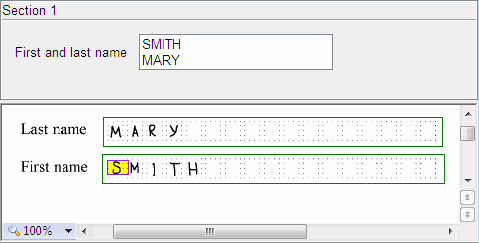 Dans un champ comportant plusieurs régions, les valeurs sont triées verticalement. La valeur de la région dont la limite est la plus haute apparaît en premier.
## Créer un champ avec plusieurs régions
Créez le champ.
Sélectionnez le champ, cliquez avec le bouton droit dans sa région, puis sélectionnez **Étendre la région** dans le menu contextuel.
Déplacez l’image de la région à l’emplacement requis sur la page.