> ## Documentation Index
> Fetch the complete documentation index at: https://docs.abbyy.com/llms.txt
> Use this file to discover all available pages before exploring further.
# Traitement des valeurs saisies
> Appliquez des règles AutoCorrect aux valeurs des champs dans ABBYY FlexiCapture : remplacez des caractères ou du texte, modifiez la casse, supprimez les espaces ou exécutez un script personnalisé.
Pour tout type de données, vous pouvez traiter automatiquement la valeur saisie : supprimer les espaces, convertir les lettres en majuscules ou en minuscules, ou remplacer des caractères ou du texte spécifiques. Dans l’onglet **Data** de la boîte de dialogue des propriétés du champ, cliquez sur **modifier** à droite du champ **AutoCorrect options**, puis sélectionnez les options de traitement.
Si l’option **Apply AutoCorrect only once after recognition** est sélectionnée, le traitement est exécuté une fois après la reconnaissance de la valeur du champ. Sinon, il est exécuté chaque fois que la valeur du champ change.
## Remplacer des caractères
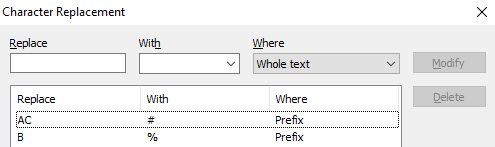
Pour remplacer des caractères dans la valeur reconnue, cliquez sur **Modifier** à droite du champ **Remplacer des caractères**. Dans la boîte de dialogue, ajoutez les caractères à remplacer (les valeurs ajoutées sont triées par ordre alphabétique). Spécifiez les paramètres suivants :
| Paramètre | Description |
| ------------- | -------------------------------------------------------------------------------------------------------------- |
| **Remplacer** | Un ou plusieurs caractères à remplacer. |
| **Par** | Un caractère ou une string de remplacement. |
| **Où** | Indique si le remplacement doit être effectué dans le préfixe, le suffixe, les deux ou l’intégralité du texte. |
La chaîne de remplacement s’applique uniquement lors d’un remplacement dans l’intégralité du texte. Pour **Préfixe**, **Suffixe** et **Préfixe et suffixe**, seul le premier caractère est utilisé.
Si **Préfixe** est sélectionné, tous les caractères consécutifs figurant dans la liste **Remplacer** sont remplacés à partir du début du texte ; pour **Suffixe**, à partir de la fin. Par exemple, remplacer `" B"` par `"%"` et `"AC"` par `"#"` dans le préfixe transforme `ABC ENTERTAC CORP` en `#%#%ENTERTAC CORP`.

## Remplacer du texte
Pour remplacer l’intégralité de la valeur reconnue ou certains mots qu’elle contient, cliquez sur **Modifier** à droite du champ **Remplacer du texte**. Dans la boîte de dialogue, ajoutez les mots et expressions à remplacer.
* Pour remplacer uniquement des champs entiers, sélectionnez **Faire correspondre l’intégralité du contenu du champ**.
* Sélectionnez **Recherche exacte** pour rechercher et remplacer le mot ou l’expression exacts, ou **Recherche floue** pour rechercher et remplacer un mot ou une expression similaire. Le nombre d’erreurs autorisées dépend de la longueur du mot.
* Sélectionnez **Respecter la casse** pour effectuer un remplacement sensible à la casse.
## Modifier la casse
Dans la liste déroulante **Modifier la casse**, sélectionnez l’une des options suivantes :
| Option | Effet |
| ------------------------- | ------------------------------------------------------------------ |
| **Aucune** | Aucune conversion. |
| **MAJUSCULES** | Toutes les lettres passent en majuscules. |
| **minuscules** | Toutes les lettres passent en minuscules. |
| **Première en majuscule** | La première lettre passe en majuscule et les autres en minuscules. |
## Supprimer les espaces superflus
Activez **supprimer les espaces superflus** pour supprimer les espaces de la valeur.
## Utiliser un script
Vous pouvez également utiliser un [script d’autocorrection](/fr/flexi-capture/appendix/scripts/script-conversion) pour le remplacement : sélectionnez **Use script**, cliquez sur **modifier** pour ouvrir le Script Editor, puis saisissez le code du script.