> ## Documentation Index
> Fetch the complete documentation index at: https://docs.abbyy.com/llms.txt
> Use this file to discover all available pages before exploring further.
# Diagnostics de performance du serveur d’applications
> Vérifiez l’état du serveur d’applications ABBYY FlexiCapture en testant les pages IIS et le point de terminaison WSDL, en contrôlant les exigences système et en activant le traçage des requêtes en échec.
Si vous pensez que des problèmes sont liés au serveur d’applications, vérifiez qu’il fonctionne correctement en procédant comme suit :
1. Accédez à [https://localhost](https://localhost) ou [https://127.0.0.1](https://127.0.0.1) sur la machine où le serveur d’applications est installé. Vous devriez alors arriver sur la page de démarrage d’IIS :
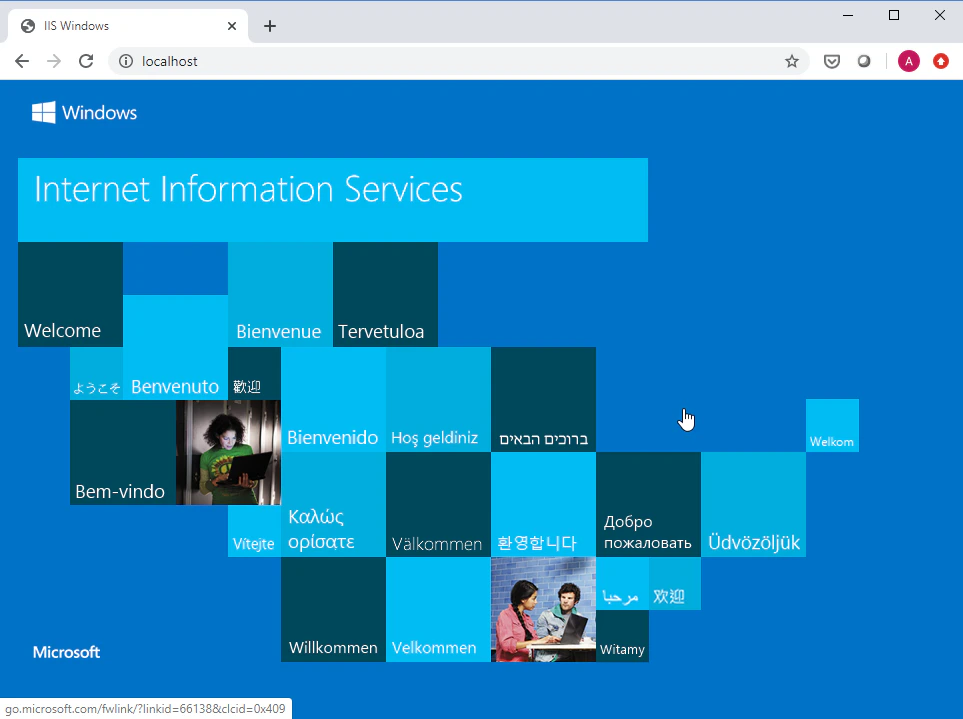 Si vous ne parvenez pas à ouvrir cette page, cela signifie qu’il y a un problème de fonctionnement d’IIS.
Vérifiez que le serveur IIS est en cours d’exécution. Si le serveur a démarré mais ne fonctionne pas, consultez la documentation IIS disponible ici : [https://docs.microsoft.com/en-us/previous-versions/iis/6.0-sdk/ms524996(v%3Dvs.90)](https://docs.microsoft.com/en-us/previous-versions/iis/6.0-sdk/ms524996\(v=vs.90\)).
2. Si vous parvenez à ouvrir correctement la page de l’étape 1, accédez à [https://localhost/FlexiCapture12/Server/API/v1/WSDL](https://localhost/FlexiCapture12/Server/API/v1/WSDL).
Cela devrait ouvrir une page contenant du code XML, comme illustré ci-dessous :
Si vous ne parvenez pas à ouvrir cette page, cela signifie qu’il y a un problème de fonctionnement d’IIS.
Vérifiez que le serveur IIS est en cours d’exécution. Si le serveur a démarré mais ne fonctionne pas, consultez la documentation IIS disponible ici : [https://docs.microsoft.com/en-us/previous-versions/iis/6.0-sdk/ms524996(v%3Dvs.90)](https://docs.microsoft.com/en-us/previous-versions/iis/6.0-sdk/ms524996\(v=vs.90\)).
2. Si vous parvenez à ouvrir correctement la page de l’étape 1, accédez à [https://localhost/FlexiCapture12/Server/API/v1/WSDL](https://localhost/FlexiCapture12/Server/API/v1/WSDL).
Cela devrait ouvrir une page contenant du code XML, comme illustré ci-dessous :
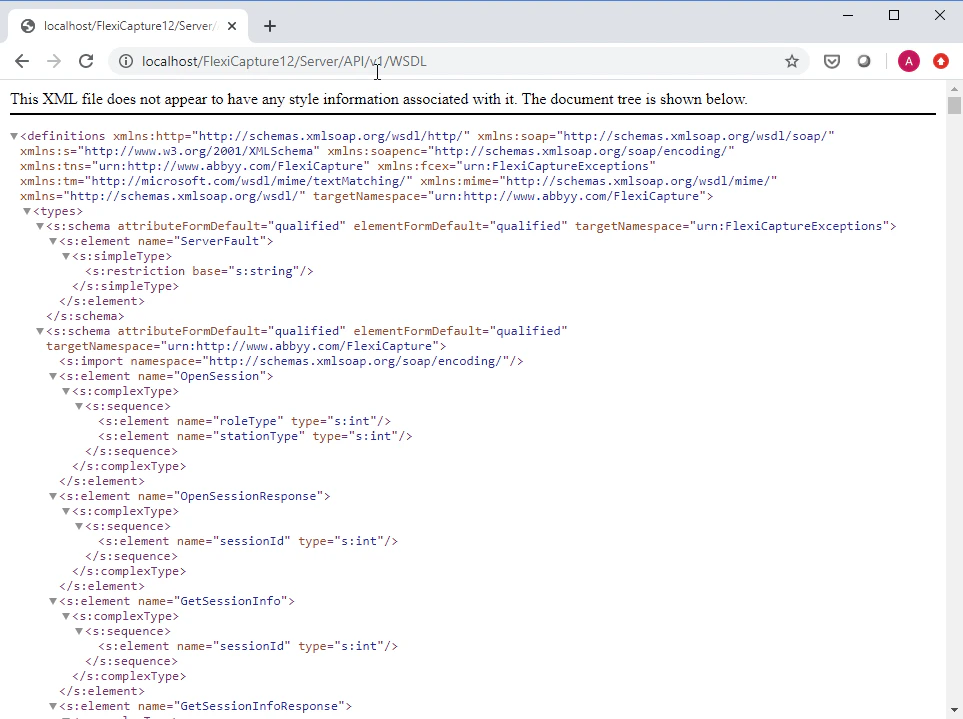 Si la page ne s’ouvre pas :
* Dans les paramètres IIS, vérifiez que le serveur d’applications a démarré.
* Vérifiez que votre machine satisfait aux [exigences système](/fr/flexi-capture/admin-guide/ds-pre-install) minimales.
* Consultez les messages d’erreur dans le journal système sur la machine où le serveur d’applications est installé.
Si les étapes ci-dessus ne vous permettent pas de rétablir le fonctionnement du serveur d’applications, contactez le support technique d’ABBYY en fournissant les informations suivantes :
* Les fichiers `web.config` des dossiers suivants :
`C:\inetpub\wwwroot\FlexiCapture12\Server`
`C:\inetpub\wwwroot\FlexiCapture12`
`C:\inetpub\wwwroot`
* Les messages affichés lorsque vous essayez d’ouvrir la page de l’étape 1.
* Les messages du journal système.
3. Si les deux premières étapes réussissent, utilisez une autre machine (par exemple, une machine sur laquelle Processing Station est installé) pour accéder à la page suivante : [https://AppServer](https://AppServer). Si la page ne s’ouvre pas, cela signifie que l’accès à la machine où le serveur d’applications est installé est bloqué. La cause la plus fréquente est généralement une configuration incorrecte du pare-feu et/ou du proxy.
Si la page ne s’ouvre pas :
* Dans les paramètres IIS, vérifiez que le serveur d’applications a démarré.
* Vérifiez que votre machine satisfait aux [exigences système](/fr/flexi-capture/admin-guide/ds-pre-install) minimales.
* Consultez les messages d’erreur dans le journal système sur la machine où le serveur d’applications est installé.
Si les étapes ci-dessus ne vous permettent pas de rétablir le fonctionnement du serveur d’applications, contactez le support technique d’ABBYY en fournissant les informations suivantes :
* Les fichiers `web.config` des dossiers suivants :
`C:\inetpub\wwwroot\FlexiCapture12\Server`
`C:\inetpub\wwwroot\FlexiCapture12`
`C:\inetpub\wwwroot`
* Les messages affichés lorsque vous essayez d’ouvrir la page de l’étape 1.
* Les messages du journal système.
3. Si les deux premières étapes réussissent, utilisez une autre machine (par exemple, une machine sur laquelle Processing Station est installé) pour accéder à la page suivante : [https://AppServer](https://AppServer). Si la page ne s’ouvre pas, cela signifie que l’accès à la machine où le serveur d’applications est installé est bloqué. La cause la plus fréquente est généralement une configuration incorrecte du pare-feu et/ou du proxy.
## Diagnostics étendus du serveur d’applications
Pour enregistrer automatiquement les informations sur les erreurs du serveur d’applications, le traçage des requêtes en échec est nécessaire.
Vous trouverez des instructions détaillées pour configurer le traçage des requêtes en échec dans la documentation officielle d’IIS :
[https://docs.microsoft.com/en-us/iis/configuration/system.applicationhost/sites/site/tracefailedrequestslogging](https://docs.microsoft.com/en-us/iis/configuration/system.applicationhost/sites/site/tracefailedrequestslogging).