> ## Documentation Index
> Fetch the complete documentation index at: https://docs.abbyy.com/llms.txt
> Use this file to discover all available pages before exploring further.
# Problèmes d’installation
> Diagnostiquez et corrigez les erreurs d’installation d’ABBYY FlexiCapture, notamment les prérequis manquants, les autorisations, les logs MSI et setup.exe, ainsi que les problèmes liés au service de licence.
Voici quelques problèmes courants susceptibles de provoquer des erreurs lors de l’installation :
* Les [Exigences système pour ABBYY FlexiCapture Distributed](/fr/flexi-capture/admin-guide/ds-requirements) ne sont pas satisfaites
* Le serveur IIS n’est pas installé
* Espace disque insuffisant
* Autorisations insuffisantes pour installer dans le répertoire spécifié
## Journalisation
Si les exigences système sont remplies et que le compte utilisateur dispose de toutes les autorisations requises, mais qu’une erreur se produit malgré tout pendant l’installation, activez la journalisation de l’installation. Cela vous permet d’analyser les erreurs et de les corriger.
### Journalisation d’une installation avec `setup.exe`
Lors d’une installation à l’aide de `setup.exe`, la journalisation s’effectue automatiquement.
Les log sont stockés dans le dossier `%temp%` si des erreurs se sont produites pendant l’installation, et dans le dossier où le produit est installé si l’installation s’est terminée avec succès. Pour une version distribuée, les informations sur les erreurs peuvent être stockées dans les fichiers suivants :
* `ABBYY FlexiCapture 12 Servers x64.log`
* `ABBYY FlexiCapture 12 Stations x64.log`
* `ABBYY FlexiCapture 12 Authentication Module.log`
* `AbbyyMsiLog.txt`
Pour une installation autonome et les installations de stations individuelles, les fichiers journaux portent des noms correspondants. Par exemple, `ABBYY FlexiCapture 12 Verification Station x64.log`, `ABBYY FlexiCapture 12 Operator Station x64.log`, et ainsi de suite.
Si une erreur se produit pendant l’installation, examinez les informations contenues dans les fichiers journaux. Si vous ne pouvez pas corriger vous-même les erreurs, contactez le support technique d’ABBYY en lui transmettant tous les log d’installation.
### Journaliser une installation `.msi`
Lors d’une installation à l’aide d’un fichier `.msi`, la journalisation doit être activée manuellement. Pour l’activer, définissez les clés de registre suivantes :
```reg theme={null}
[HKEY_CURRENT_USER\Software\ABBYY\Debug]
"EnableMsiLog"="1"
[HKEY_LOCAL_MACHINE\Software\Policies\Microsoft\Windows\Installer]
"Logging"="voicewarmup"
```
Pour désactiver la journalisation, définissez les clés comme suit :
```reg theme={null}
[HKEY_CURRENT_USER\Software\ABBYY\Debug]
"EnableMsiLog"="0"
[HKEY_LOCAL_MACHINE\Software\Policies\Microsoft\Windows\Installer]
"Logging"=""
```
### Analyser les log d’installation .msi
Les log peuvent être analysés à l'aide de l'utilitaire `Wilogutl.exe`, qui fait partie du [SDK Windows](https://docs.microsoft.com/en-us/windows/win32/msi/wilogutl-exe).
Lancez `Wilogutl.exe`.
Sélectionnez le fichier log approprié.
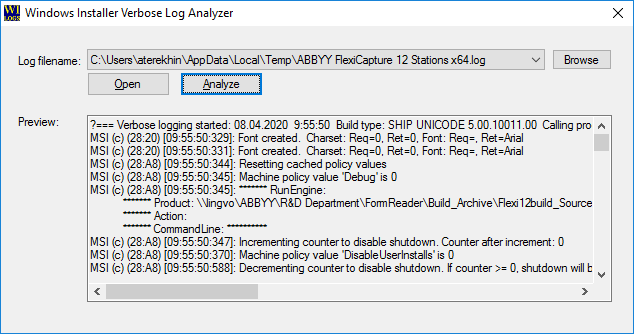 Cliquez sur **Analyze**.
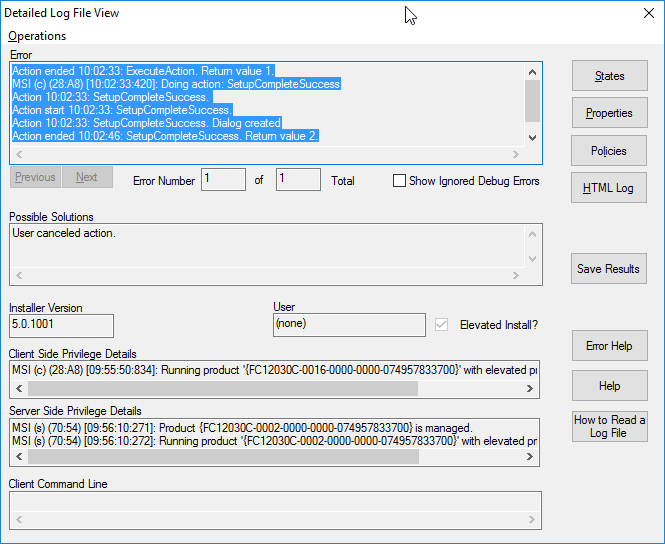 Certaines erreurs d'installation `.msi` courantes sont décrites dans la [documentation de Windows Installer](https://docs.microsoft.com/en-us/windows/win32/msi/error-codes).
## Erreur lors du lancement du service de licence
Si, pendant l'installation, un message indiquant que le service de licence n'a pas pu être lancé s'affiche, il convient d'analyser les logs de licence. Ceux-ci sont stockés dans le dossier `Licenses` (l'emplacement par défaut est `C:\ProgramData\ABBYY\FlexiCapture\12.0\Licenses`).
Si l'analyse des logs ne vous permet pas de résoudre le problème, exécutez un diagnostic approfondi. Pour ce faire, lancez le service de licence localement en exécutant la commande suivante :
```
"C:\Program Files (x86)\Common Files\ABBYY\FlexiCapture\12.0\Licensing\LicensingService.exe" /standalone
```
Si vous ne parvenez pas à corriger vous-même les erreurs, contactez le support technique d’ABBYY et fournissez les logs mis à jour stockés dans `C:\ProgramData\ABBYY\FlexiCapture\12.0\Licenses`.