> ## Documentation Index
> Fetch the complete documentation index at: https://docs.abbyy.com/llms.txt
> Use this file to discover all available pages before exploring further.

# Configurer les connexions LLM

> Configurez des connexions LLM dans ABBYY Vantage afin d’intégrer les modèles d’Anthropic, Google AI Studio (Gemini), Microsoft Foundry, Mistral AI et OpenAI ChatGPT pour l’extraction de documents basée sur l’IA.

Une **connexion LLM** stocke les identifiants au niveau du tenant qui relient ABBYY Vantage à un fournisseur de LLM externe. Une fois configurée, elle est partagée dans votre tenant, et toute compétence de document peut l’utiliser pour l’extraction basée sur des prompts et la classification.

<Note>
  Les connexions LLM peuvent actuellement être utilisées dans les compétences de document uniquement via ABBYY Advanced Designer. Elles sont gérées au niveau du tenant et sont accessibles à tous les concepteurs de compétences de votre organisation.
</Note>

Pour une vue d’ensemble et la liste complète des fournisseurs pris en charge, consultez [Les LLM dans ABBYY Vantage](/fr/vantage/documentation/llms/llms) et [Fournisseurs et modèles de LLM pris en charge](/fr/vantage/documentation/llms/supported-providers-models).

<div id="prerequisites">
  ## Prérequis
</div>

Avant de commencer, assurez-vous de disposer des éléments suivants :

* **Accès administrateur** à ABBYY Vantage Configuration.
* **Abonnement actif** auprès du fournisseur LLM de votre choix.
* **Identifiants API** fournis par ce fournisseur :
  * **Anthropic** - Clé API de votre compte Anthropic.
  * **Google AI Studio** - Clé API de votre compte Google AI Studio.
  * **Microsoft Foundry** - Clé API, URL complète du point de terminaison (y compris le chemin `/chat/completions` et la version de l’API) et nom du modèle déployé dans Azure.
  * **Mistral AI** - Clé API de votre compte Mistral AI.
  * **OpenAI** - Clé API de votre compte OpenAI.

<div id="add-an-llm-connection">
  ## Ajouter une connexion LLM
</div>

<Steps>
  <Step title="Ouvrir la page Connexions">
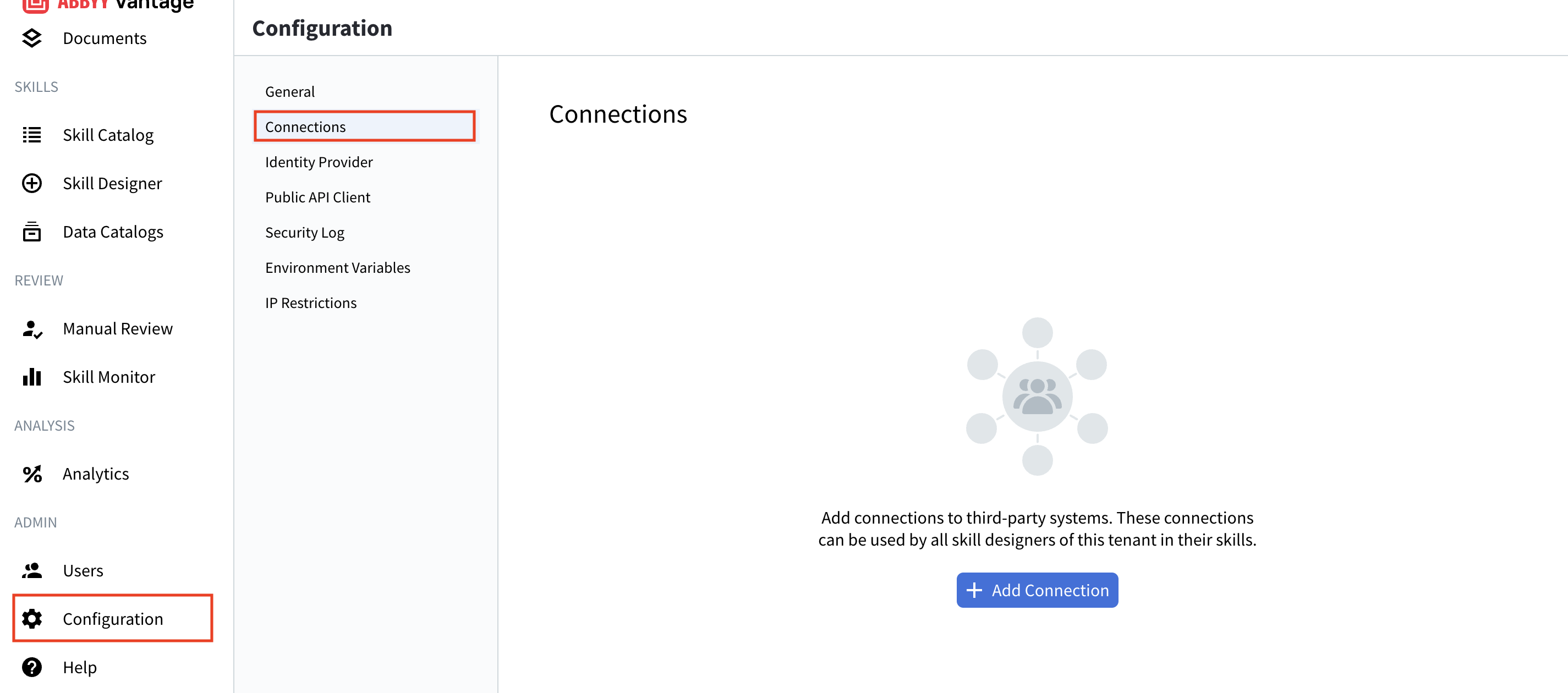
    Dans la barre latérale gauche, sous **ADMIN**, cliquez sur **Configuration** (icône d’engrenage), puis sur **Connexions**.

    <Frame>
      <img src="https://mintcdn.com/abbyy/-OvZCOLG9-NO5n6J/images/vantage/how-to/connections/how_to_select_connections.png?fit=max&auto=format&n=-OvZCOLG9-NO5n6J&q=85&s=a8976300747ce2ba1a4f4a84bd4c40e7" alt="Page Connexions dans la configuration de Vantage" style={{ width: "80%" }} width="2850" height="1260" data-path="images/vantage/how-to/connections/how_to_select_connections.png" />
    </Frame>

    La page **Connexions** répertorie les connexions existantes avec leur **Nom**, leur **Description**, la colonne **Utilisé dans les Skills** et leur date de **Dernière mise à jour**, ainsi que les boutons **Ajouter une connexion**, **Test**, **Modifier** et **Delete**.
  </Step>

  <Step title="Sélectionner un fournisseur">
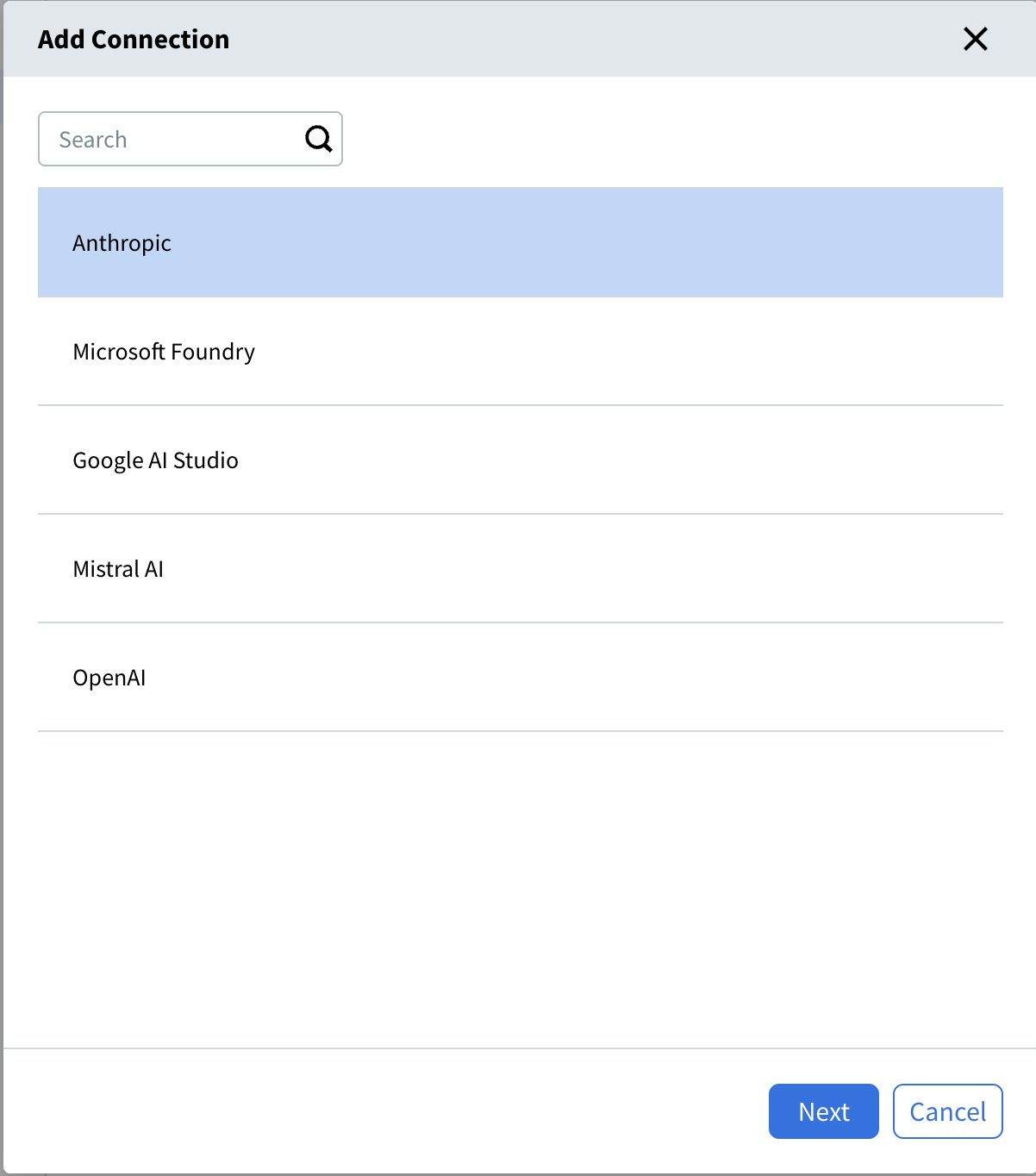
    Cliquez sur **+ Ajouter une connexion**. La boîte de dialogue **Ajouter une connexion** répertorie les fournisseurs disponibles : **Anthropic**, **Microsoft Foundry**, **Google AI Studio**, **Mistral AI** et **OpenAI**.

    <Frame>
      <img src="https://mintcdn.com/abbyy/TfgS7rVjlImLRKq9/images/vantage/how-to/connections/how_to_add_connection_providers.png?fit=max&auto=format&n=TfgS7rVjlImLRKq9&q=85&s=c2391ce2ca8bd3fa3d7c3e3a2718e7ec" alt="Boîte de dialogue Ajouter une connexion répertoriant les fournisseurs Anthropic, Microsoft Foundry, Google AI Studio, Mistral AI et OpenAI" style={{ width: "80%" }} width="1202" height="1364" data-path="images/vantage/how-to/connections/how_to_add_connection_providers.png" />
    </Frame>

    Sélectionnez le fournisseur correspondant à votre abonnement, puis cliquez sur **Suivant**.
  </Step>

  <Step title="Saisir les paramètres généraux">
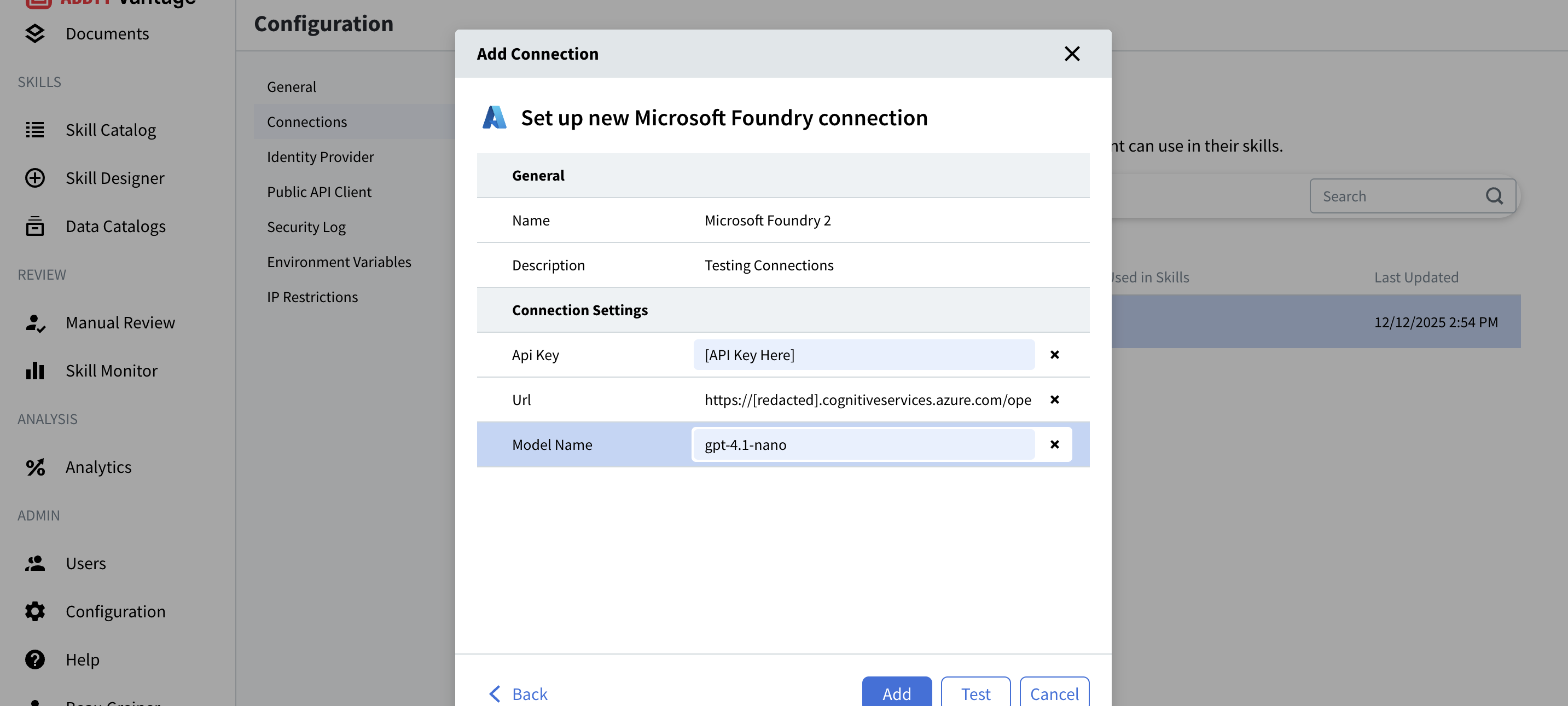
    Donnez un nom à la connexion et ajoutez éventuellement une description.

    * **Nom** - Nom unique de la connexion. Ce nom apparaît lorsque les concepteurs de compétence sélectionnent une connexion dans une Compétence de document. Choisissez donc un nom explicite, tel que `Production Claude` ou `Mistral AI`.
    * **Description** - Contexte facultatif sur l’objectif ou l’environnement de la connexion. N’incluez pas de clés API ni d’autres identifiants.
  </Step>

  <Step title="Saisir les paramètres de connexion">
    Saisissez les identifiants de votre fournisseur. Les champs obligatoires dépendent du fournisseur sélectionné. Pour connaître les champs requis pour chaque fournisseur, consultez [Paramètres de connexion par fournisseur](#connection-settings-by-provider).

    <Frame>
      <img src="https://mintcdn.com/abbyy/-OvZCOLG9-NO5n6J/images/vantage/how-to/connections/how_to_add_connection_detail.png?fit=max&auto=format&n=-OvZCOLG9-NO5n6J&q=85&s=83e104ac9d625279d8c2c678e5007cf3" alt="Formulaire de configuration de connexion avec les sections Général et Paramètres de connexion" style={{ width: "80%" }} width="2866" height="1290" data-path="images/vantage/how-to/connections/how_to_add_connection_detail.png" />
    </Frame>
  </Step>

  <Step title="Tester la connexion">
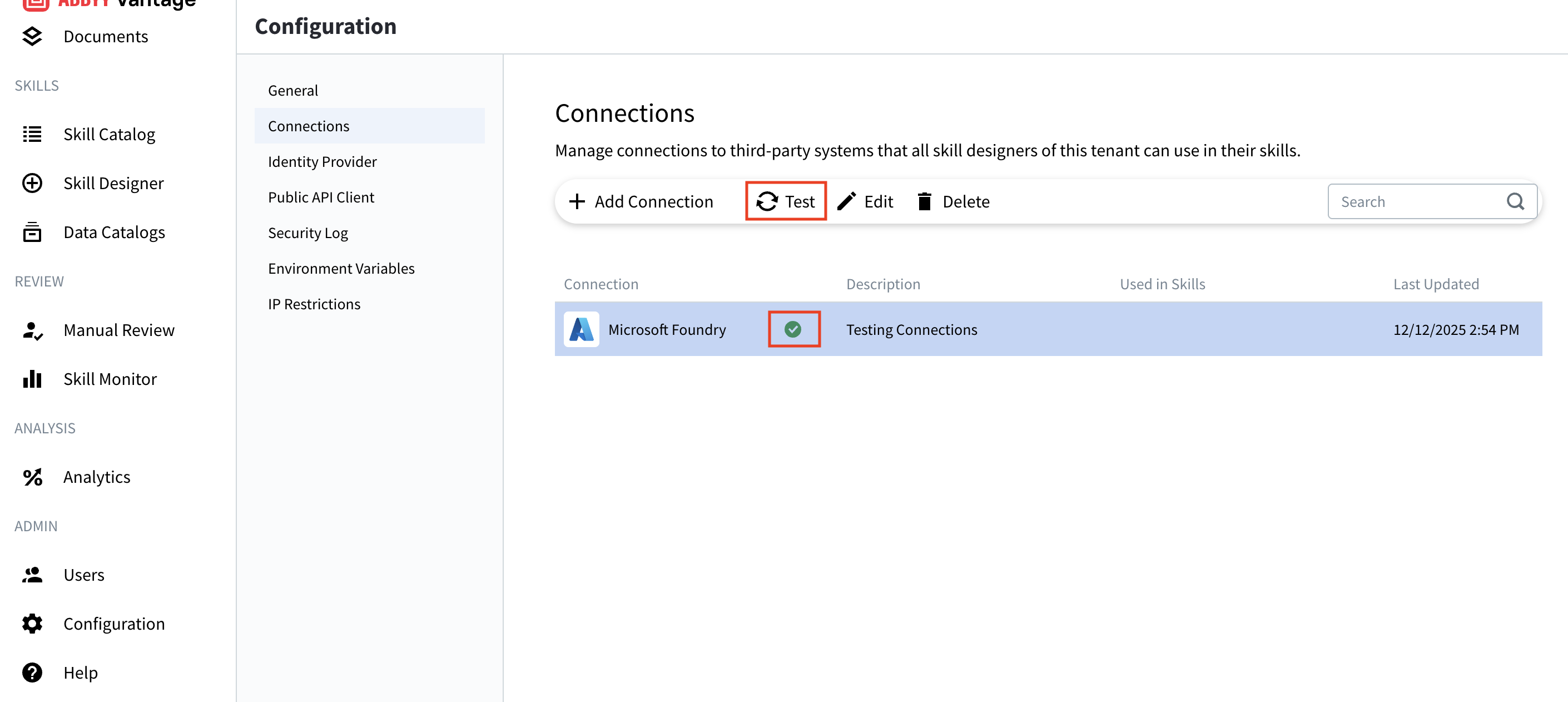
    Cliquez sur **Test**. Vantage tente de contacter le fournisseur à l’aide des identifiants saisis.

    <Frame>
      <img src="https://mintcdn.com/abbyy/-OvZCOLG9-NO5n6J/images/vantage/how-to/connections/how_to_test_connection.png?fit=max&auto=format&n=-OvZCOLG9-NO5n6J&q=85&s=8bd4e55f9f290635ed5202f54b34caac" alt="Test d’une connexion LLM" style={{ width: "80%" }} width="2820" height="1262" data-path="images/vantage/how-to/connections/how_to_test_connection.png" />
    </Frame>

    Une coche verte confirme que la connexion fonctionne. Une erreur rouge indique que les identifiants ou les paramètres doivent être vérifiés. Pour obtenir de l’aide, consultez [Résolution des problèmes](#troubleshooting).
  </Step>

  <Step title="Enregistrer la connexion">
    Une fois le test réussi, cliquez sur **Ajouter**. La connexion apparaît dans la liste **Connexions** et est immédiatement accessible à tous les concepteurs de compétence de votre tenant.

    <Note>
      Lorsqu’une compétence qui référence cette connexion est publiée, cette connexion devient celle **par défaut** dans le portail web Vantage, sous **Skill Catalog → \[compétence] → Paramètres**. Un administrateur du tenant peut modifier cette valeur par défaut pour chaque environnement sans republier la compétence. Pour plus d’informations, consultez [Paramètres de compétence de document](/fr/vantage/documentation/skill-designer/skill-parameters/document-skill-params).
    </Note>
  </Step>
</Steps>

<div id="connection-settings-by-provider">
  ## Paramètres de connexion par fournisseur
</div>

Les champs des **Paramètres de connexion** diffèrent selon le fournisseur. Saisissez le nom exact du modèle pris en charge par votre compte. Pour consulter des exemples de modèles, voir [Fournisseurs et modèles LLM pris en charge](/fr/vantage/documentation/llms/supported-providers-models).

<Warning>
  Ne partagez jamais de clés API et ne les incluez pas dans la description d’une connexion. Ces identifiants donnent accès à vos services LLM et aux coûts associés.
</Warning>

<div id="anthropic">
  ### Anthropic
</div>

* **nom du modèle** - Le modèle Anthropic à utiliser. Sélectionnez un modèle pris en charge par votre compte.
* **Clé API** - Votre clé API Anthropic (commence par `sk-`).

<div id="google-ai-studio-gemini">
  ### Google AI Studio (Gemini)
</div>

* **Nom du modèle** - Le modèle Gemini à utiliser, par exemple `gemini-2.0-flash`.
* **Clé API** - Votre clé API Google AI Studio, disponible dans **Google AI Studio → Get API key**.

<div id="microsoft-foundry">
  ### Microsoft Foundry
</div>

* **Nom du modèle** - Nom de votre modèle déployé dans Microsoft Foundry, indiqué dans **Azure Portal → votre ressource Microsoft Foundry → Deployments**. Il doit correspondre exactement au déploiement.
* **URL** - Point de terminaison de votre Microsoft Foundry, indiqué dans **Azure Portal → votre ressource Microsoft Foundry → Keys and Endpoint**. Incluez le chemin de déploiement et la version de l’API, par exemple `https://<resource>.cognitiveservices.azure.com/openai/deployments/<model-name>/chat/completions?api-version=2025-01-01-preview`.
* **Clé API** - Clé API de votre Microsoft Foundry, indiquée sur la même page **Keys and Endpoint**.

<div id="mistral-ai">
  ### Mistral AI
</div>

* **nom du modèle** - Modèle Mistral AI à utiliser. Sélectionnez un modèle pris en charge par votre compte.
* **Clé API** - Votre clé API Mistral AI.

<div id="openai-chatgpt">
  ### OpenAI ChatGPT
</div>

* **Nom du modèle** - Le modèle OpenAI à utiliser, par exemple `gpt-4`.
* **Clé API** - Votre clé API OpenAI (commence par `sk-`), disponible dans **OpenAI Platform → API Keys**.

<div id="manage-connections">
  ## Gérer les connexions
</div>

Les connexions sont partagées ; une modification affecte donc chaque compétence qui les utilise. Effectuez un test après chaque modification.

<div id="edit-a-connection">
  ### Modifier une connexion
</div>

<Steps>
  <Step title="Sélectionner la connexion">
    Sur la page **connexion**, sélectionnez la connexion, puis cliquez sur **Edit** (icône en forme de crayon).
  </Step>

  <Step title="Mettre à jour et tester">
    Mettez à jour les champs, cliquez sur **Test** pour vérifier que la connexion fonctionne toujours, puis cliquez sur **Save**.
  </Step>
</Steps>

<Warning>
  La modification d’une connexion affecte toutes les compétences qui l’utilisent. Testez-les minutieusement après toute modification.
</Warning>

<div id="test-a-connection">
  ### Tester une connexion
</div>

Sur la page **connexion**, sélectionnez la connexion, puis cliquez sur **Test** (icône d’actualisation) pour vérifier que les identifiants sont toujours valides. Cette opération est utile pour les vérifications de routine et la résolution des problèmes.

<div id="delete-a-connection">
  ### Supprimer une connexion
</div>

Sur la page **connexion**, sélectionnez la connexion, cliquez sur **Delete** (icône de corbeille), puis confirmez.

<Warning>
  Vous ne pouvez pas supprimer une connexion utilisée dans une compétence active. Retirez d’abord la connexion de toutes les compétences.
</Warning>

<div id="troubleshooting">
  ## Résolution des problèmes
</div>

<div id="the-connection-test-fails">
  ### Échec du test de connexion
</div>

Vérifiez les identifiants et les paramètres du fournisseur.

* **Clé API non valide** - Vérifiez que vous avez copié l’intégralité de la clé, sans espaces superflus. Régénérez-la dans le portail du fournisseur si nécessaire.
* **URL de point de terminaison non valide (Microsoft Foundry)** - Vérifiez que l’URL est complète, qu’elle correspond à votre ressource Azure et qu’elle ne contient pas d’erreur dans le chemin de déploiement.
* **Nom de modèle incorrect** - Vérifiez que le modèle ou le déploiement existe et est actif, ainsi que l’orthographe et la casse (respect de la casse).
* **Problèmes de réseau** - Vérifiez que les connexions HTTPS sortantes sont autorisées et que votre instance Vantage peut joindre le fournisseur.
* **Quota ou autorisations** - Vérifiez que votre abonnement est actif, que vous respectez les limites de débit et que la clé dispose des autorisations nécessaires.

<div id="the-connection-works-in-the-test-but-fails-in-a-skill">
  ### La connexion fonctionne dans le test mais échoue dans une compétence
</div>

* Actualisez la page Skill Designer et sélectionnez de nouveau la connexion dans la compétence.
* Vérifiez que la compétence est publiée et qu’elle n’est pas en mode brouillon.
* Vérifiez les logs d’erreur de la compétence pour trouver des messages spécifiques.

<div id="api-costs-are-higher-than-expected">
  ### Les coûts de l’API sont plus élevés que prévu
</div>

* Vérifiez quelles compétences utilisent la connexion et leur volume de traitement.
* Utilisez des modèles plus petits et plus rapides pour les tâches simples.
* Surveillez l’utilisation et configurez des alertes budgétaires dans le tableau de bord de votre fournisseur.

<div id="best-practices">
  ## Bonnes pratiques
</div>

* **Sécurisez vos identifiants.** Ne partagez jamais vos clés API et ne les incluez pas dans une description. Renouvelez régulièrement vos clés, n’accordez à chacune que les privilèges strictement nécessaires et utilisez des connexions distinctes pour le développement et la production.
* **Nommez clairement les connexions.** Utilisez des noms indiquant leur objectif ou leur environnement, tels que `Production GPT-4` ou `Development Foundry`, plutôt que `Connection 1`. Indiquez l’environnement, le cas d’utilisation et le responsable dans la description.
* **Vérifiez régulièrement les connexions.** Testez-les régulièrement et après toute modification des identifiants, puis utilisez la colonne **utilisé dans les Skills** pour repérer et supprimer les connexions qui ne sont plus utilisées.
* **Gérez les coûts.** Utilisez des modèles plus petits et plus rapides pour les tâches simples, rédigez des prompts efficaces et configurez des alertes budgétaires dans le tableau de bord de votre fournisseur.

<div id="additional-resources">
  ## Ressources supplémentaires
</div>

* [Documentation de l’API Anthropic](https://docs.anthropic.com)
* [Google AI Studio](https://aistudio.google.com)
* [Microsoft Foundry](https://azure.microsoft.com/products/ai-foundry)
* [Documentation de Mistral AI](https://docs.mistral.ai)
* [Documentation de l’API OpenAI](https://platform.openai.com/docs)

<div id="related-topics">
  ## Rubriques connexes
</div>

* [LLM dans ABBYY Vantage](/fr/vantage/documentation/llms/llms)
* [Fournisseurs et modèles de LLM pris en charge](/fr/vantage/documentation/llms/supported-providers-models)
* [Extraire des données avec des activités basées sur des prompts](/fr/vantage/documentation/skills/prompt-extraction)
* [Paramètres de compétence de document](/fr/vantage/documentation/skill-designer/skill-parameters/document-skill-params)