> ## Documentation Index
> Fetch the complete documentation index at: https://docs.abbyy.com/llms.txt
> Use this file to discover all available pages before exploring further.
# データベースの作成
> 管理および監視コンソールから FlexiCapture データベースを作成し、クライアントドライバーをインストールして、ファイルストレージを設定し、エンジンの権限を付与します。
FlexiCapture データベースは、管理および監視コンソールから作成します。設定によっては、新しいデータベースを作成するか、[既存のデータベースに接続する](/ja/flexi-capture/admin-guide/database-connect)ことができます。
ABBYY FlexiCapture Release 4 Update 2 では、PostgreSQL はデフォルトで有効になっています。ABBYY FlexiCapture のそれ以前のバージョンで PostgreSQL データベースを使用するには、まず [PostgreSQL を有効にする](/ja/flexi-capture/postgres-sql-enable) 必要があります。
## 新しいデータベースの作成
Application Server がインストールされているコンピューターに、次のいずれかのクライアント ドライバーをインストールします。
* [Microsoft SQL Server Native Client](https://www.microsoft.com/en-us/download/details.aspx?id=50402) 2012 以降
* [Oracle Data Access Components (ODAC)](https://www.oracle.com/database/technologies/odac-downloads.html) (Application Server と同じビット数のもの)
* [psqlODBC](https://odbc.postgresql.org/) バージョン 11 以降
Microsoft SQL Server Native Client をインストールせずにデータベースを作成しようとすると、次のエラー メッセージが表示されます: `Provider cannot be found. It may not be properly installed.`
Microsoft SQL Server 2016 SP2 以降、または Microsoft SQL Management Studio 2016 SP2 以降がインストールされている場合は、Microsoft SQL Server Native Client をインストールする必要はありません。
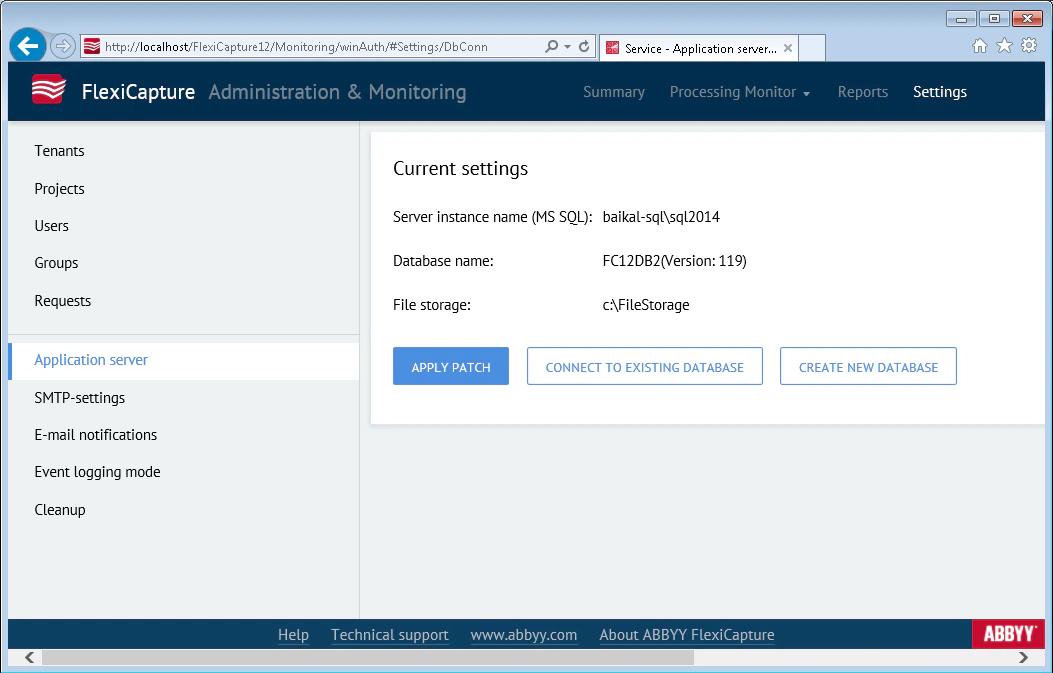
Application Server がインストールされているコンピューターで、Windows の管理者アカウントを使用してサインインします。管理および監視コンソールを開き、**Service → Application Server** をクリックして、`https:///FlexiCapture12/Monitoring/#Settings/DbConn` ページを開きます。ここで、`` は Application Server をホストしているコンピューター名です。
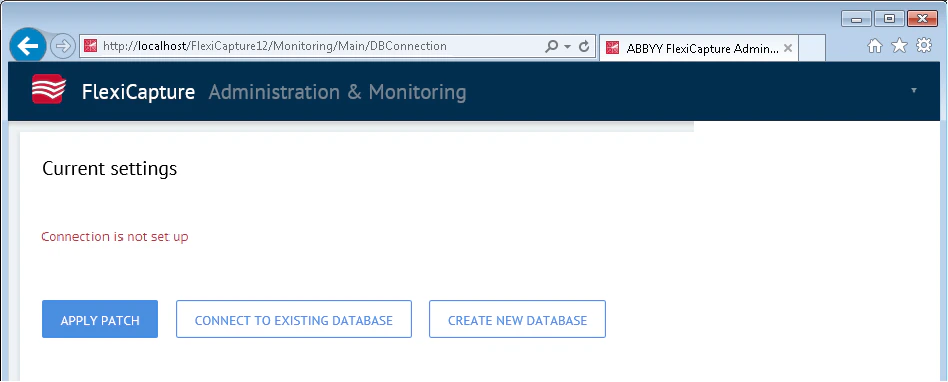 すでに別のデータベースに接続している場合は、新しいデータベースを作成する前に既存のセッションを閉じてください。それができない場合、またはその必要がない場合は、`\FlexiCapture12\Monitoring` にある `web.config` ファイルに次のキーを追加します (既定の IIS ルートの場所は `C:\inetpub\wwwroot` です) 。
```xml theme={null}
```
これにより、既存のセッションに関する警告を表示せずに新しいデータベースが作成され、古いデータベース内のすべてのセッションは保持されます。既定では、このキーは `false` に設定されており、新しいデータベースの作成時にセッションを閉じるよう求められます。
**Create New Database** ボタンをクリックします。開いたデータベース作成ページで、次の項目を指定します。
* `\` の形式で、サーバーインスタンス名
* 新しいデータベースの名前
* データベースに必要な権限を持つユーザーアカウント
データベースサーバーとの通信には、Named Pipes ではなく TCP/IP プロトコルを選択します。このプロトコルは、Application Server をホストするコンピューター上で Microsoft SQL Server クライアントを構成する際に設定します。
表示されるスクリーンショットと固有の要件に応じて、データベースの型を選択します。
すでに別のデータベースに接続している場合は、新しいデータベースを作成する前に既存のセッションを閉じてください。それができない場合、またはその必要がない場合は、`\FlexiCapture12\Monitoring` にある `web.config` ファイルに次のキーを追加します (既定の IIS ルートの場所は `C:\inetpub\wwwroot` です) 。
```xml theme={null}
```
これにより、既存のセッションに関する警告を表示せずに新しいデータベースが作成され、古いデータベース内のすべてのセッションは保持されます。既定では、このキーは `false` に設定されており、新しいデータベースの作成時にセッションを閉じるよう求められます。
**Create New Database** ボタンをクリックします。開いたデータベース作成ページで、次の項目を指定します。
* `\` の形式で、サーバーインスタンス名
* 新しいデータベースの名前
* データベースに必要な権限を持つユーザーアカウント
データベースサーバーとの通信には、Named Pipes ではなく TCP/IP プロトコルを選択します。このプロトコルは、Application Server をホストするコンピューター上で Microsoft SQL Server クライアントを構成する際に設定します。
表示されるスクリーンショットと固有の要件に応じて、データベースの型を選択します。
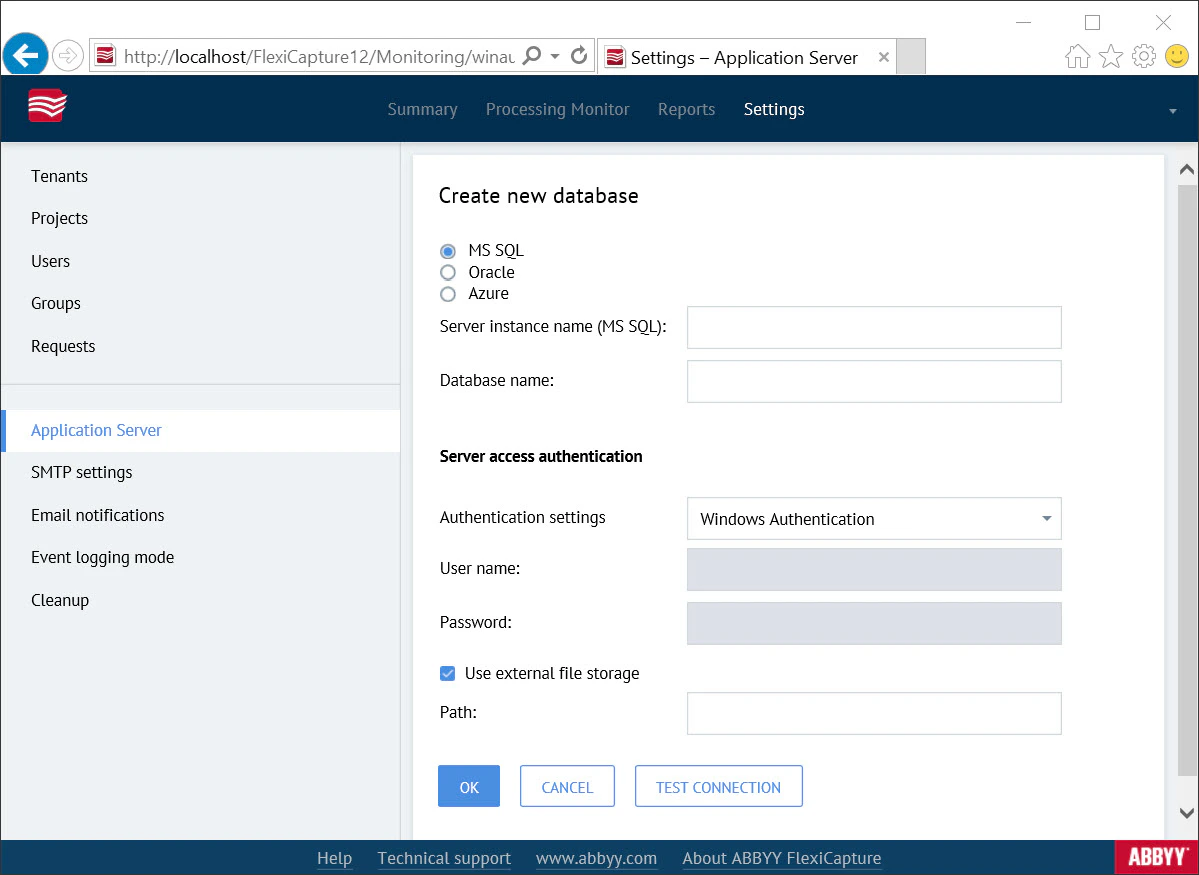 Microsoft SQL Server によるデータベース名の制限に注意してください。詳細については、[この Microsoft Web サイト](https://msdn.microsoft.com/en-us/library/ms175874.aspx)を参照してください。
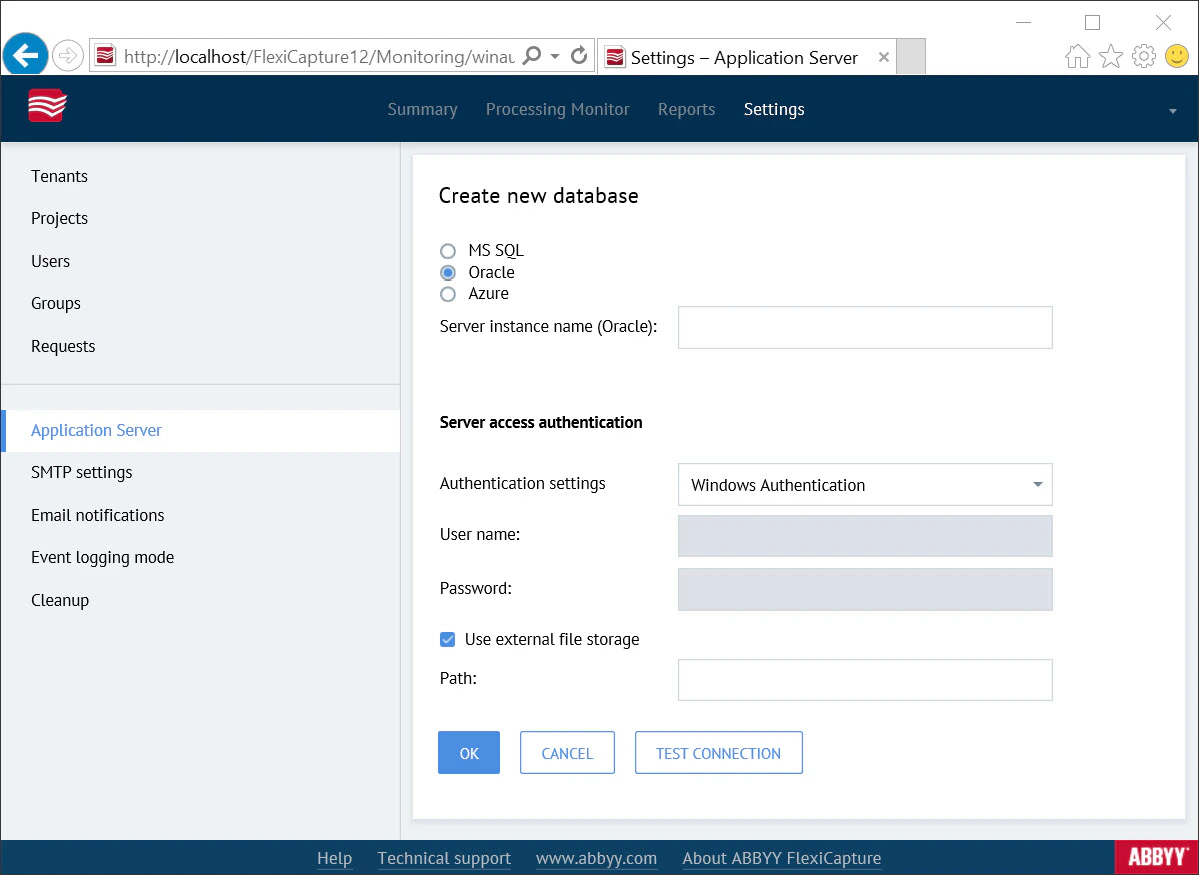 接続に使用するユーザーには、"DBA" WITH ADMIN OPTION ロールと、"SYS"."DBMS\_LOCK" に対する EXECUTE 権限が必要です。Oracle のユーザー名に関する制限にも注意してください。詳細については、[Oracle Web サイト](https://docs.oracle.com/cd/E11882_01/server.112/e41084/sql_elements008.htm#i27570)を参照してください。
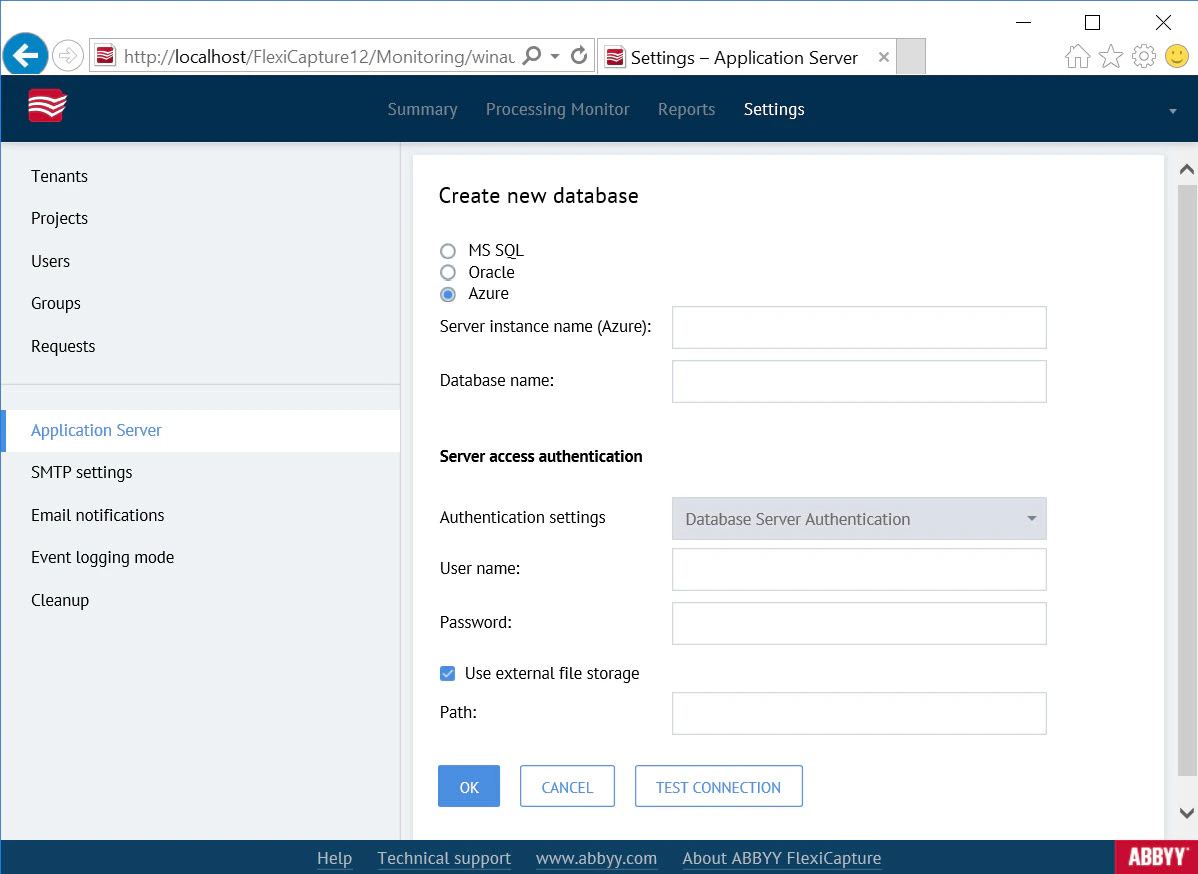
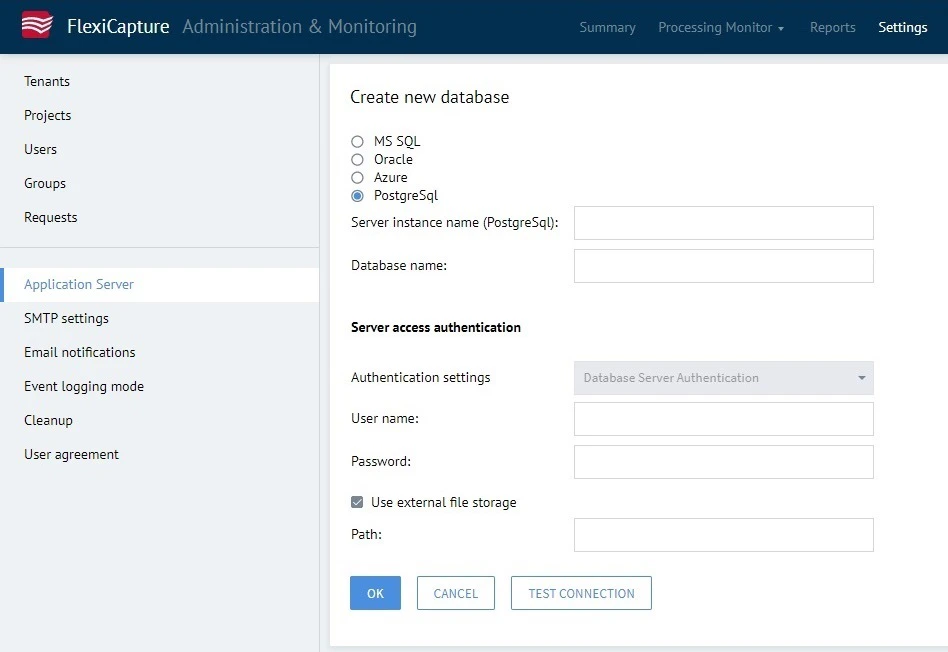 PostgreSQL データベースを作成するには、ユーザーに `CREATEDB`+`CREATEROLE` または `SUPERUSER` のロール attributes が必要です。必要な権限を持つユーザーアカウントは自動的に作成され、`FCUser12_DatabaseName` 形式の名前が付けられます (`DatabaseName` はデータベース名です) 。
**Use external file storage** オプションを選択し、ファイル ストレージのパスを指定します。ファイル ストレージには、文書画像、プロジェクト設定、抽出されたデータなどのバイナリ データが保存されます。
最適なパフォーマンスを得るには、ファイル ストレージを Application Server と同じディスクに配置してください。エンタープライズ環境では、フェイルセーフ ディスク、RAID、または高性能な外部ストレージを使用してください。ファイル ストレージを、ウイルス対策ソフトウェアの除外設定と Windows Search インデクサーの除外対象に追加してください。
ファイル ストレージを使用せずに実行する方法を含む詳細については、[Set up a file storage](/ja/flexi-capture/web-stations/monitoring-console/mmc-app-serv-storage) を参照してください。
入力した値を確認するには、**Test Connection** ボタンを使用します。テストが成功したら、**OK** をクリックします。
接続のテスト時に認証の問題が発生した場合は、Microsoft SQL Server で **Mixed Authentication Mode** ("SQL Server and Windows authentication") が有効になっていることを確認してください。
PostgreSQL データベースを作成するには、ユーザーに `CREATEDB`+`CREATEROLE` または `SUPERUSER` のロール attributes が必要です。必要な権限を持つユーザーアカウントは自動的に作成され、`FCUser12_DatabaseName` 形式の名前が付けられます (`DatabaseName` はデータベース名です) 。
**Use external file storage** オプションを選択し、ファイル ストレージのパスを指定します。ファイル ストレージには、文書画像、プロジェクト設定、抽出されたデータなどのバイナリ データが保存されます。
最適なパフォーマンスを得るには、ファイル ストレージを Application Server と同じディスクに配置してください。エンタープライズ環境では、フェイルセーフ ディスク、RAID、または高性能な外部ストレージを使用してください。ファイル ストレージを、ウイルス対策ソフトウェアの除外設定と Windows Search インデクサーの除外対象に追加してください。
ファイル ストレージを使用せずに実行する方法を含む詳細については、[Set up a file storage](/ja/flexi-capture/web-stations/monitoring-console/mmc-app-serv-storage) を参照してください。
入力した値を確認するには、**Test Connection** ボタンを使用します。テストが成功したら、**OK** をクリックします。
接続のテスト時に認証の問題が発生した場合は、Microsoft SQL Server で **Mixed Authentication Mode** ("SQL Server and Windows authentication") が有効になっていることを確認してください。
## データベースを作成した後
データベースが作成されると、ユーザー名と一時パスワードが表示されます。一時パスワードは `password` です。
ユーザーはログインページ (`https:///FlexiCapture12/Login`。ここで、`` は Application Server がインストールされているコンピューター名です) で一時パスワードを変更する必要があります。一時パスワードを変更すると、ユーザーは管理および監視コンソールにリダイレクトされます。
データベースを作成したユーザーには、自動的に管理者権限が付与されます。管理者は次のことができます。
* Application Server の設定を変更する
* プロジェクトをアップロードする
* プロジェクトへのアクセス権限を付与する
* 新規ユーザーを作成し、そのロールとアクセス権限を管理する
* 別のユーザーに管理者ロールを付与し、そのユーザーに以降のシステム構成を委任する
データベースを作成したユーザーから管理者ロールを剥奪することはできません。
## データベースの作成時に行われる処理
1. **FlexiCapture 12 データベースが作成されます。** 使用されるアカウントは、認証メソッドによって異なります。
* **サーバー認証** – **Settings → Application Server → Connect to Existing Database / Create New Database** ページで指定したアカウント。
* **Windows 認証** – Application Server を表示しているブラウザーを実行しているアカウント。
このアカウントで `Description.sql` が実行されてデータベースが作成され、その後 `DBInitFill.sql` が実行されてデータが格納されます。どちらのスクリプトも `\FlexiCapture12\Server` にあります (既定では `C:\inetpub\wwwroot`) 。同じフォルダー内の `Upgrade*.sql` ファイルは、データベースの作成には使用されません。
2. **Database サーバーのアカウントが追加されます。** これは、Application Server 上で FlexiCapture 12 Web Services のアプリケーション プールが実行に使用するアカウントです (既定では Network Service) 。
3. **手順 2 のアカウントに、手順 1 で作成された `FlexiCapture12` データベースに対する `db_owner` 権限が付与されます**。以降、Application Server はデータベースとのすべてのやり取りに手順 2 のアカウントを使用するため、手順 1 のアカウントが不要になった場合は削除できます。
## データベースの権限と特権
### Microsoft SQL Server
新しいデータベースを作成する場合:
* `CREATE ANY DATABASE` (新しいデータベースを作成するために必須)
* `SECURITYADMIN` (Application Server の実行アカウント用の新しいユーザーを作成するために必須)
既存のデータベースに接続する場合:
* `EXECUTE ON SCHEMA::DBO`
* `SELECT ON SCHEMA::DBO`
パッチのインストール時、データベースへの接続時、および使用時:
* `DB_DATAREADER`
* `DB_DATAWRITER` (DBInitFill)
* `DB_DDLADMIN`
* `ALTER ON DATABASE::` (復旧モデルの指定および Snapshot isolation の有効化に必須)
* `EXECUTE ON SCHEMA::DBO`
* `GRANT EXECUTE ON SCHEMA::DBO`
* `DB_BACKUPOPERATOR` (バックアップの作成とデータベースの復元に必須)
* `DB_ACCESSADMIN` (データベースにユーザーを追加するために必須)
* `DB_SECURITYADMIN` (データベース権限の管理に必須)
### Oracle
Oracle データベースのユーザーがデータベースを使用し、パッチをインストールするには、次の特権が必要です:
* `CONNECT`
* `CREATE SESSION`
* `CREATE TABLE`
* `CREATE VIEW`
* `CREATE SEQUENCE`
* `CREATE PROCEDURE`
* `CREATE TYPE`
* `CREATE TRIGGER`
* `EXECUTE ON SYS.DBMS_LOCK`
### PostgreSQL
PostgreSQL データベースの作成手順は Microsoft SQL データベースの場合と同じですが、ユーザーには次のいずれかの特権が必要です:
* `CREATEDB+CREATEROLE`
* `SUPERUSER`