`.
### データ暗号化に TLS 1.2 を使用する
ABBYY FlexiCapture 12 は TLS 1.2 プロトコルをサポートしており、セキュアな接続に推奨される暗号化プロトコルです。
ABBYY FlexiCapture に接続する際は、オペレーティング システム レベルで他のプロトコルを使用することもできます。特定のプロトコルの使用を制限する方法について詳しくは、[Microsoft Web サイトのこちらのセクション](https://docs.microsoft.com/en-us/windows-server/identity/ad-fs/operations/manage-ssl-protocols-in-ad-fs)を参照してください。
## Mutual SSL による接続の保護
既定では、HTTPS を構成すると、一方向 SSL 認証が設定されます。つまり、クライアントがサーバー証明書の真正性を検証します。Mutual SSL を使用すると、クライアントがサーバー証明書の真正性を検証するだけでなく、サーバーもクライアント証明書の真正性を検証するため、接続の安全性をさらに高めることができます。
Application Server で Mutual SSL を構成するには、次の手順に従います。
IIS で、Application Server への接続に使用するプロトコルとして HTTPS を指定します (上記の [HTTPS による接続の保護](#sbp-https) を参照) 。
For `Default Web Site\FlexiCapture12\Server` で、**SSL Settings** の **Require SSL** オプションを選択します。
**Client certificates** で、**Require** オプションを選択します。
これで、クライアントが Application Server に接続する際に、証明書の提示が必要になります。
* **Project Setup Station and Verification Station**: 追加の設定は必要ありません。接続時に、Application Server に提示する証明書をクライアントに選択するよう求めるメッセージが表示されます。
* **Processing Server and Processing Station**: 該当する証明書の拇印をレジストリに指定します。レジストリで `HKLM\Software\ABBYY\FlexiCapture\12.0\FlexiBr` を見つけ、`` を指定します。
* **Administration and Monitoring Console**: `web.config` ファイルを次のキーで変更して、提示する証明書を指定します。
```
```
指定した拇印を持つクライアント証明書は、**Local Computer > Personal** に保存されている必要があります。この証明書を提示するアカウントには、その証明書を使用するための権限が必要です。詳しくは、[Microsoft Web サイトのこのセクション](https://docs.microsoft.com/en-us/windows/desktop/winhttp/winhttpcertcfg-exe--a-certificate-configuration-tool)を参照してください。
Web Scanning Station または Web Capture Station では、Mutual SSL を構成できません。
## データベースおよびファイル ストレージへの接続を保護する
Application Server は、データベースおよびファイル ストレージと通信します。
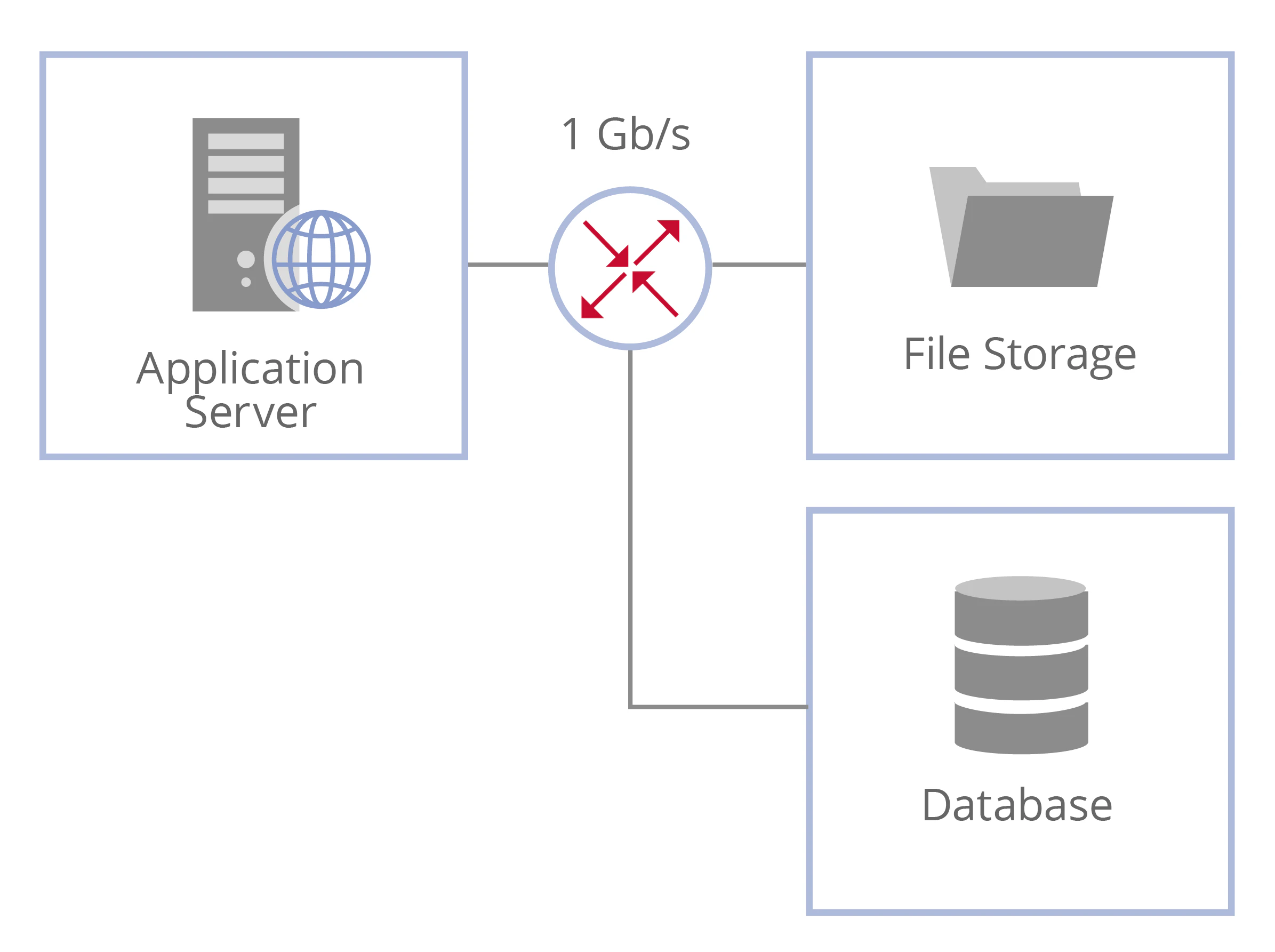 SQL、SQL Azure、または Oracle データベースへの接続を保護するには、TLS 1.2 暗号化プロトコルの使用をお勧めします。データベース側で TLS を設定します。
* **SQL**: 詳しい手順については、[Microsoft Web サイトのこちらのセクション](https://docs.microsoft.com/en-us/sql/database-engine/configure-windows/enable-encrypted-connections-to-the-database-engine?view=sql-server-2017) を参照してください。
* **SQL Azure**: 詳しい手順については、[Microsoft Web サイトのこちらのセクション](https://docs.microsoft.com/en-us/azure/sql-database/sql-database-security-overview) を参照してください。
* **Oracle**: 詳しい手順については、[Oracle Web サイトのこちらのセクション](https://docs.oracle.com/cd/B28359_01/network.111/b28530/asossl.htm#i1013323) を参照してください。
* **PostgreSQL**: 詳しい手順については、[PostgreSQL Web サイトのこちらのセクション](https://www.postgresql.org/docs/current/ssl-tcp.html) を参照してください。
Application Server は、ファイル ストレージとの通信に SMB プロトコルを使用します。SMB 3.0 では、多数のセキュリティ強化機能が導入されました。詳しくは、[Microsoft Web サイトのこちらのセクション](https://docs.microsoft.com/en-us/windows-server/storage/file-server/smb-security) を参照してください。
SQL、SQL Azure、または Oracle データベースへの接続を保護するには、TLS 1.2 暗号化プロトコルの使用をお勧めします。データベース側で TLS を設定します。
* **SQL**: 詳しい手順については、[Microsoft Web サイトのこちらのセクション](https://docs.microsoft.com/en-us/sql/database-engine/configure-windows/enable-encrypted-connections-to-the-database-engine?view=sql-server-2017) を参照してください。
* **SQL Azure**: 詳しい手順については、[Microsoft Web サイトのこちらのセクション](https://docs.microsoft.com/en-us/azure/sql-database/sql-database-security-overview) を参照してください。
* **Oracle**: 詳しい手順については、[Oracle Web サイトのこちらのセクション](https://docs.oracle.com/cd/B28359_01/network.111/b28530/asossl.htm#i1013323) を参照してください。
* **PostgreSQL**: 詳しい手順については、[PostgreSQL Web サイトのこちらのセクション](https://www.postgresql.org/docs/current/ssl-tcp.html) を参照してください。
Application Server は、ファイル ストレージとの通信に SMB プロトコルを使用します。SMB 3.0 では、多数のセキュリティ強化機能が導入されました。詳しくは、[Microsoft Web サイトのこちらのセクション](https://docs.microsoft.com/en-us/windows-server/storage/file-server/smb-security) を参照してください。
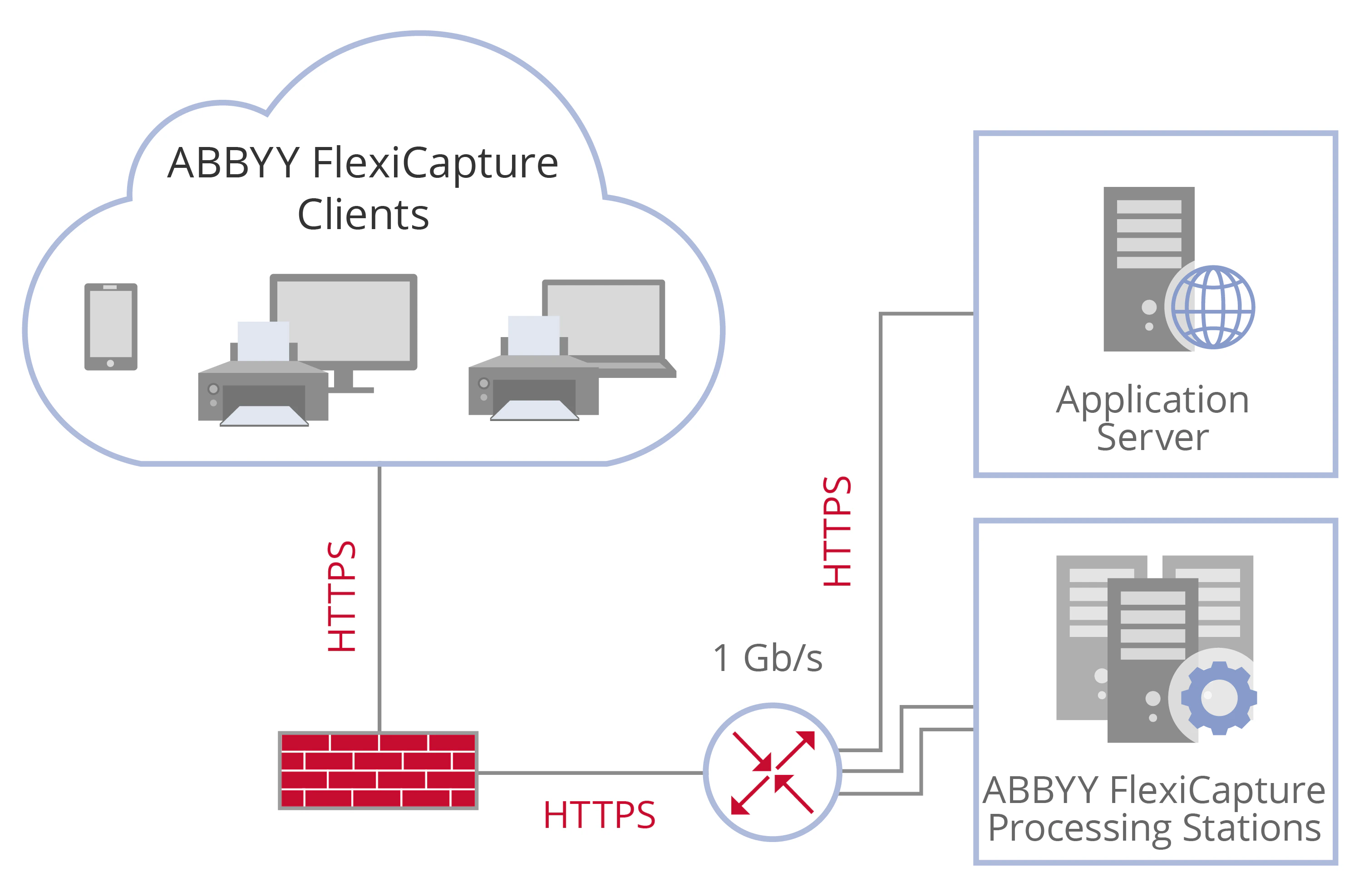 HTTPS を使用するには、IIS の設定で SSL サポートを有効にします。
IIS で HTTPS を使用するには、サーバーの証明書を取得する必要があります。証明書の管理について詳しくは、[Microsoft Web サイトのこちらのセクション](https://technet.microsoft.com/en-us/library/cc754122.aspx)を参照してください。
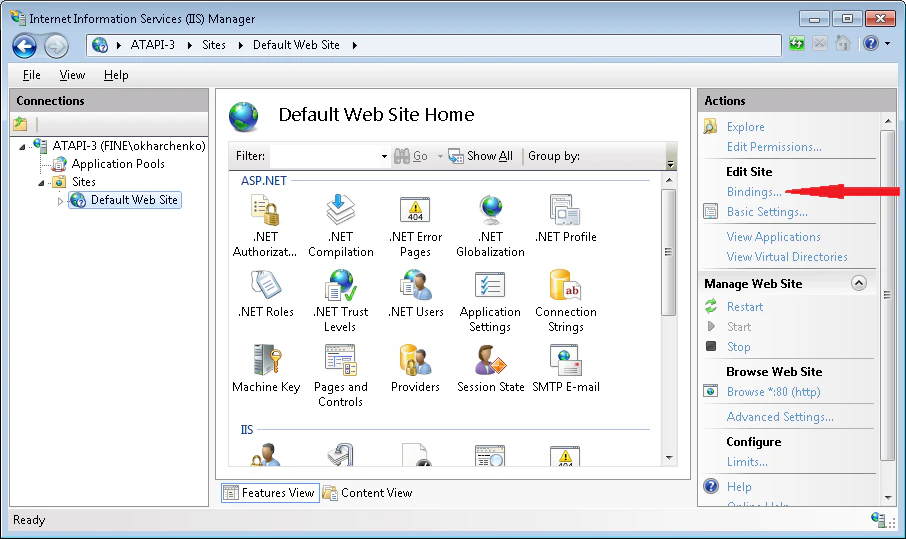
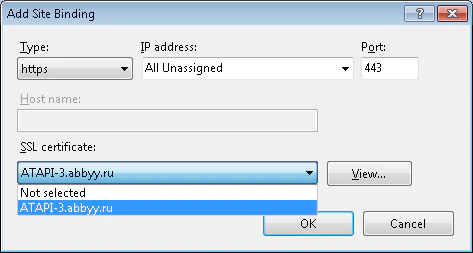
IIS の設定で、既定の Web サイトに HTTPS プロトコルを指定します。
HTTPS を使用するには、IIS の設定で SSL サポートを有効にします。
IIS で HTTPS を使用するには、サーバーの証明書を取得する必要があります。証明書の管理について詳しくは、[Microsoft Web サイトのこちらのセクション](https://technet.microsoft.com/en-us/library/cc754122.aspx)を参照してください。
IIS の設定で、既定の Web サイトに HTTPS プロトコルを指定します。