> ## Documentation Index
> Fetch the complete documentation index at: https://docs.abbyy.com/llms.txt
> Use this file to discover all available pages before exploring further.
# ユーザーの管理
> ABBYY FlexiCapture のユーザーアカウントを作成、インポート、削除し、IIS または FlexiCapture 認証を選択して、Web インターフェイスからセルフ登録を有効にします。
ユーザーアカウントの作成と削除は、FlexiCapture 管理者が行います。新しいユーザーを作成する際の手順は、そのユーザーに使用する認証方式によって異なります。詳細については、[認証方法](/ja/flexi-capture/admin-guide/authentication-ag) を参照してください。
## ログイン名と認証の種類
標準 IIS 認証では、ABBYY FlexiCapture にユーザーの Windows ログイン名を保存しておく必要があります。FlexiCapture 認証 (サーバーコンポーネントのセットアップに含まれます) では、これに加えて、ユーザーのパスワードもハッシュとして ABBYY FlexiCapture データベースに保存しておく必要があります。
FlexiCapture 認証を使用するアカウントには、ユーザーの Windows アカウントと同じログイン名を含め、任意のログイン名を設定できます。ログイン名が同じ場合、ユーザーは認証の種類ごとに異なるパスワードを使用する必要があります。
* 標準 IIS 認証では、Windows のパスワードを使用します。
* FlexiCapture 認証では、ABBYY FlexiCapture のパスワードを使用します。
認証の種類にかかわらず、ABBYY FlexiCapture はログイン名だけでユーザーを識別します。
ABBYY FlexiCapture がユーザーのログイン名しか把握していない場合、そのユーザーは標準 IIS 認証でのみ認証できます。ログイン名とパスワードの両方を把握している場合は、FlexiCapture 認証で認証できます。
## ユーザーの FlexiCapture 認証を有効にする
一時パスワードが送信されるよう、ユーザーのパスワードをリセットします。
管理および監視コンソールで、**Settings → Users** をクリックします。
**Login** 列で、ユーザーのログイン名をクリックします。
開いたページで、**Reset password** ボタンをクリックします。
ユーザーに、一時パスワードが記載されたメール通知が届きます。
## ユーザーを手動で追加する
管理および監視コンソールを開き、**Settings → Users** ページに移動して **New user** ボタンをクリックします。
開いたページで、新しいユーザーのログイン名、氏名、メールアドレスを入力し、必要なロールと権限を付与して **Save** をクリックします。
この方法で追加したユーザーは、そのログイン名が Windows ログイン名と一致している場合、標準の IIS 認証を使用して認証できます。この場合、認証には Windows のパスワードが使用されます。ユーザーが Application Server のあるドメインに属していない場合は、パススルー認証を使用できます。
詳細については、[User roles and permissions](/ja/flexi-capture/web-stations/monitoring-console/permissions) および [Use the Active Directory to manage users](/ja/flexi-capture/admin-guide/users-ad) を参照してください。
## ユーザーのセルフ登録 (Web インターフェイスを使用)
このユーザー追加方法は、ブラウザーからリモートでシステムにアクセスする必要があり、Application Server がインストールされているドメインに属していないオペレーター向けです。このようなオペレーターを Application Server で認証するには、FlexiCapture認証を使用します。
新しいユーザーは、`https:///FlexiCapture12/Login` ページの **Registration** リンクをクリックして、ABBYY FlexiCapture にセルフ登録できます。ここで、`` は Application Server がインストールされているコンピューター名です。
`https:///FlexiCapture12/Login` Web アプリケーションでは、IIS で匿名認証が有効になっているため、どのユーザーでも登録ページにアクセスできます。
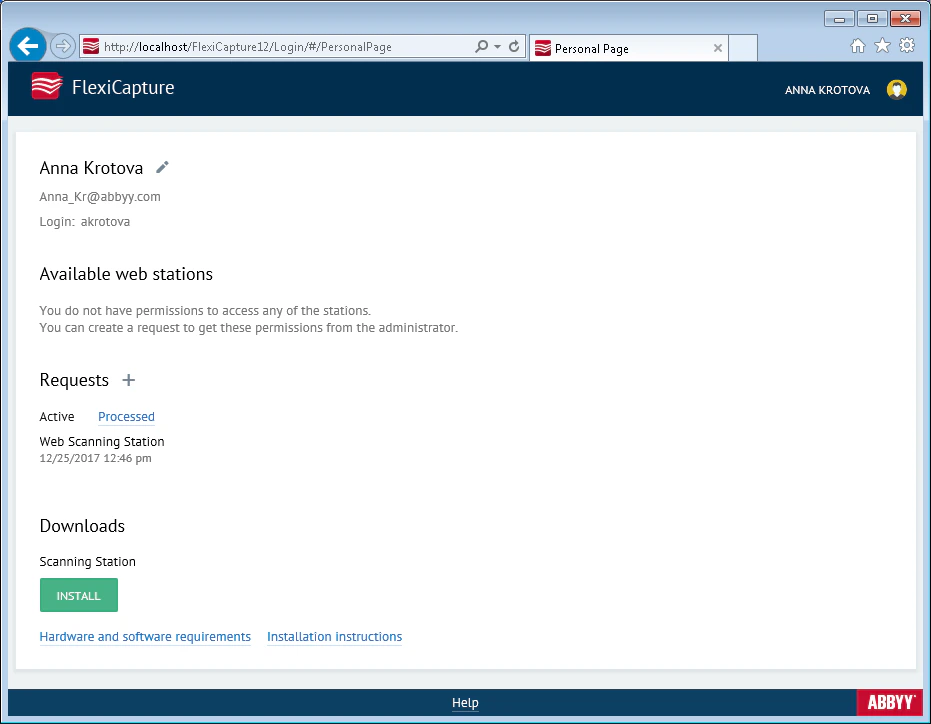
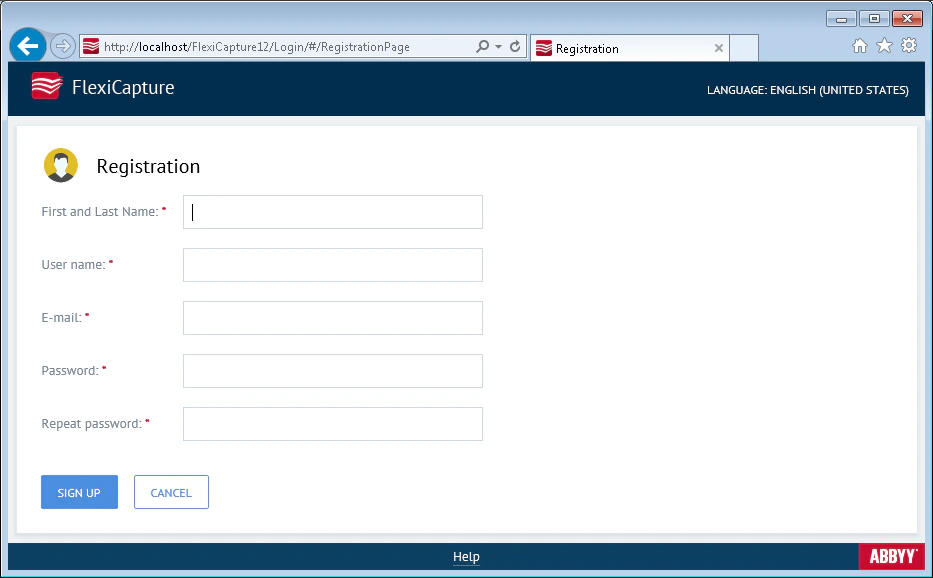 ユーザーが登録フォームへの入力を完了して **Sign up** ボタンをクリックすると、アクセスが必要な Web Station を指定するよう求められます。その後、ユーザーはシステムに追加され、個人ページにリダイレクトされます。
 管理者は、管理および監視コンソールの **Settings → Requests** ページで、ロールとアクセス権限のリクエストを処理します。
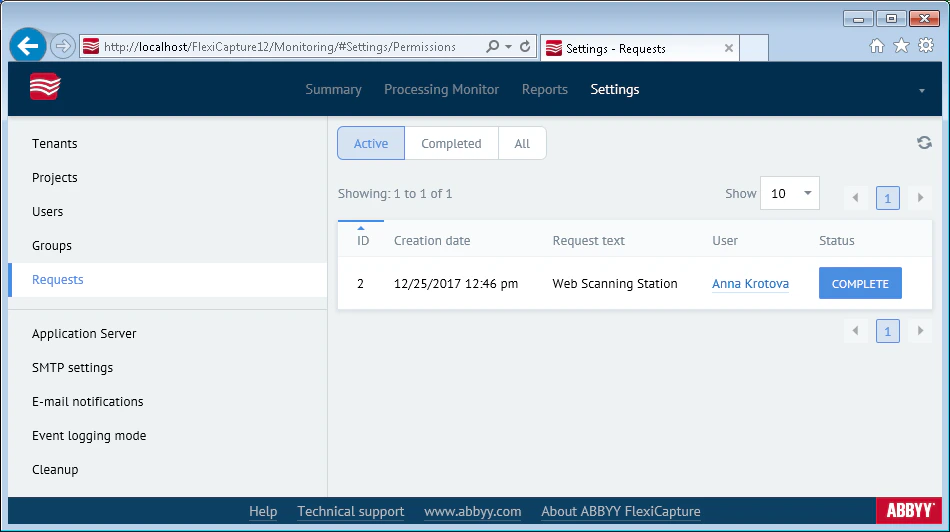 ロールとアクセス権限のリクエストを処理するには、次の手順を実行します。
**Settings → Users** をクリックし、**Login** 列でユーザーのログイン名をクリックします。
開いたページで、必要なロールとアクセス権限を選択します。
**Settings → Requests** をクリックし、**Complete** ボタンをクリックします。
ユーザーは、個人ページの **Processed** リンクをクリックして、自分のリクエストが処理されたことを確認できます。
ユーザーにロールとアクセス権が付与されると、個人ページに利用可能なステーションが表示されます。ページを更新するには、**Refresh** ボタンをクリックします。
ロールとアクセス権限のリクエストを処理するには、次の手順を実行します。
**Settings → Users** をクリックし、**Login** 列でユーザーのログイン名をクリックします。
開いたページで、必要なロールとアクセス権限を選択します。
**Settings → Requests** をクリックし、**Complete** ボタンをクリックします。
ユーザーは、個人ページの **Processed** リンクをクリックして、自分のリクエストが処理されたことを確認できます。
ユーザーにロールとアクセス権が付与されると、個人ページに利用可能なステーションが表示されます。ページを更新するには、**Refresh** ボタンをクリックします。
## ユーザーのセルフ登録 (Webインターフェイスを使用しない場合)
この方法は、標準の IIS 認証のみを使用している場合の新規ユーザー追加に適しています。管理者がユーザーのログイン名を手入力する必要はありません。代わりに、管理者は既存のログイン名に対してロールの割り当てとアクセス権の付与だけを行います。
ユーザーは自分のWindows ログイン名でステーションにログインし、プロジェクトを開こうとします。すると、`Access denied. Contact your administrator.` というメッセージが表示されます。
ユーザーのログイン名が、管理および監視コンソールの **Settings → Users** ページに表示されるため、管理者が手動で入力する必要はありません。
管理者は、ユーザーに必要なロールとアクセス権を付与します。
## ユーザーの削除
ユーザーは **Settings → Users** ページで削除し、ユーザーグループは **Settings → Groups** ページで削除します。ユーザーを削除するには、一覧から対象のユーザーを選択し、**Delete** ボタンをクリックします。
各ユーザーに関する情報は、データベースのアーカイブに自動的に記録されます。ユーザーを削除しても、レポートに含まれる統計には影響しません。