> ## Documentation Index
> Fetch the complete documentation index at: https://docs.abbyy.com/llms.txt
> Use this file to discover all available pages before exploring further.
# Processing Server
> ABBYY FlexiCapture Processing Server を実行します。サーバーの起動、Processing Station の追加とグループ化、logging の設定、コマンドラインからのサーバー管理を行います。
Processing Server は、Processing Station 間でワークロードを分散します。Processing Server とともに、サーバーの監視に使用する Processing Server Monitor もインストールされます。実際の文書処理は Processing Station で実行されます。
Processing Server をインストールしたら、設定を行います。サーバーを起動し、Processing Station を追加して設定したうえで起動してください。
Processing Server を起動する前に、サーバーの実行に使用するアカウントに Processing Server のアクセス権限が付与されていることを確認してください。
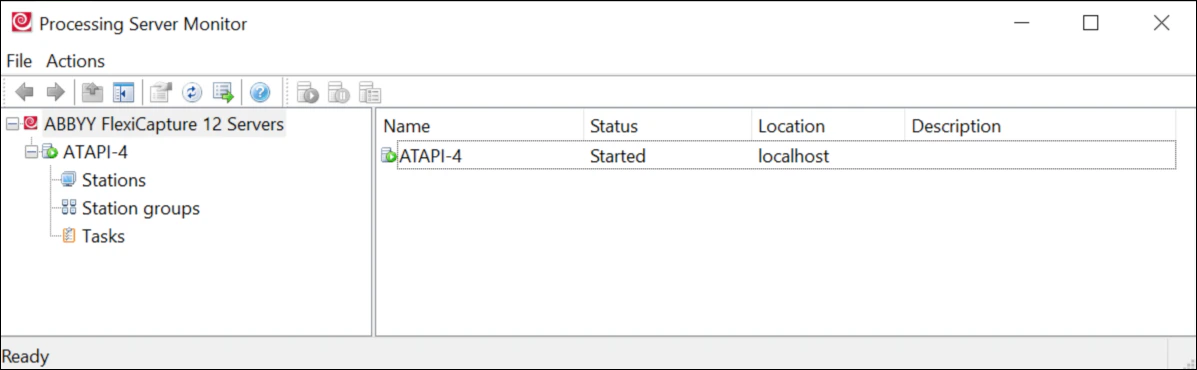
## Processing Server を起動する
**Start → All Programs → ABBYY FlexiCapture 12 Servers → Processing Server** を選択して、Processing Server Monitor を起動します。
サーバーツリーで **ABBYY FlexiCapture Servers** を選択し、右クリックして **Add Server...** を選択します。
**Add Processing Server** ダイアログで、サーバーの場所 (**Network host** または **Local host**) を指定します。
**操作 → Properties** を選択し、Application Server のパス (`https://`。`` は、Application Server がインストールされているコンピューター名) を指定します。Processing Server と Application Server が同じコンピューターにインストールされている場合は、そのコンピューター名を直接指定してください。IP アドレス `127.0.0.1` または `localhost` を使用すると、Processing Stations が動作しなくなります。
Application Server で管理および監視コンソールを起動し、Processing Server がインストールされているコンピューターに対応するロールを割り当てます。
 をクリックして、Processing Server を起動します。
Processing Server は、ハード停止またはソフト停止で停止できます。ソフト停止するには (たとえばアップグレードやデータベースの移行のため) 、**操作 → Stop** を選択します。現在のタスクはすべて完了し、その後 Processing Server が停止して、新しいタスクは処理対象になりません。ハード停止するには、**操作 → Stop Immediately** を選択します。現在のタスクはすべて失敗します。
をクリックして、Processing Server を起動します。
Processing Server は、ハード停止またはソフト停止で停止できます。ソフト停止するには (たとえばアップグレードやデータベースの移行のため) 、**操作 → Stop** を選択します。現在のタスクはすべて完了し、その後 Processing Server が停止して、新しいタスクは処理対象になりません。ハード停止するには、**操作 → Stop Immediately** を選択します。現在のタスクはすべて失敗します。
## Processing Stations を設定する
サーバーツリーで **Stations** を選択し、 をクリックします。**Add Stations** ダイアログが表示されます。一覧からステーションを選択します。コンピューターは名前または IP アドレスで指定することもできます。動的 IP アドレスを使用している場合でも、名前で指定できます。DNS ネットワークへのアクセスに問題がある場合は、IP アドレスを使用してください。
**操作 → Properties** を選択し、**Station Properties** ダイアログでステーションのパラメーターを指定します。
* **Name** – ステーションの表示名です。
* **Group** – ステーションが属するグループです。
* **Start automatically** – ステーションは Processing Server によって自動的に開始されます。既定で選択されています。多数のステーションの開始を頻繁に試みると、Processing Server の動作が大幅に遅くなることがあります。
* **Required disk space** – Processing Stations の動作に必要な最小ディスク容量です。空きディスク容量が不足している場合、ステーションは停止します。このフィールドに指定する値は、処理対象になり得る画像の最大サイズの 3 倍にする必要があります。最適な値は、処理対象になり得る batch の最大サイズの 2 倍です。
* **Maximum number of processes** – タスク処理に使用できる CPU コアの最大数です。
* **Allowed number of processes** – タスク処理に使用できる CPU コアの許容数です。この値はハードウェアと License Parameters に基づいて自動的に計算されるため、変更できません。
* **Process priority** – process の優先度です。
* **Acceptable task types** – ステーションが処理できるタスクの種類です。
* **Import images** – インポートタスク。
* **Recognize pages** – Recognition および export の preprocessing タスク。
* **Verification support** – double verification の結果のマージ、および Web Verification Station の前処理タスクと後処理タスク。
* **Custom processing** – batch と document の[処理スクリプト](/ja/flexi-capture/appendix/scripts/scripts-handling)の処理です。
* **Export documents** – document export タスク。
ステーションを手動で開始するには
をクリックします。**Add Stations** ダイアログが表示されます。一覧からステーションを選択します。コンピューターは名前または IP アドレスで指定することもできます。動的 IP アドレスを使用している場合でも、名前で指定できます。DNS ネットワークへのアクセスに問題がある場合は、IP アドレスを使用してください。
**操作 → Properties** を選択し、**Station Properties** ダイアログでステーションのパラメーターを指定します。
* **Name** – ステーションの表示名です。
* **Group** – ステーションが属するグループです。
* **Start automatically** – ステーションは Processing Server によって自動的に開始されます。既定で選択されています。多数のステーションの開始を頻繁に試みると、Processing Server の動作が大幅に遅くなることがあります。
* **Required disk space** – Processing Stations の動作に必要な最小ディスク容量です。空きディスク容量が不足している場合、ステーションは停止します。このフィールドに指定する値は、処理対象になり得る画像の最大サイズの 3 倍にする必要があります。最適な値は、処理対象になり得る batch の最大サイズの 2 倍です。
* **Maximum number of processes** – タスク処理に使用できる CPU コアの最大数です。
* **Allowed number of processes** – タスク処理に使用できる CPU コアの許容数です。この値はハードウェアと License Parameters に基づいて自動的に計算されるため、変更できません。
* **Process priority** – process の優先度です。
* **Acceptable task types** – ステーションが処理できるタスクの種類です。
* **Import images** – インポートタスク。
* **Recognize pages** – Recognition および export の preprocessing タスク。
* **Verification support** – double verification の結果のマージ、および Web Verification Station の前処理タスクと後処理タスク。
* **Custom processing** – batch と document の[処理スクリプト](/ja/flexi-capture/appendix/scripts/scripts-handling)の処理です。
* **Export documents** – document export タスク。
ステーションを手動で開始するには  をクリックするか、自動的に開始されるまで待ちます (**Start automatically** オプションが選択されている場合、ステーションは 1 分以内に開始されます) 。
Processing Station はハード停止またはソフト停止で停止できます。ソフト停止するには (たとえば、upgrade のため) 、**操作 → Stop** を選択します。現在のすべてのタスクが完了すると、Processing Station は停止し、新しいタスクは処理されません。ハード停止するには、**操作 → Stop Immediately** を選択します。現在のすべてのタスクは失敗します。
ステーションは、サーバーへの接続時に、document を処理するための権限を Processing Server から受け取ります。
をクリックするか、自動的に開始されるまで待ちます (**Start automatically** オプションが選択されている場合、ステーションは 1 分以内に開始されます) 。
Processing Station はハード停止またはソフト停止で停止できます。ソフト停止するには (たとえば、upgrade のため) 、**操作 → Stop** を選択します。現在のすべてのタスクが完了すると、Processing Station は停止し、新しいタスクは処理されません。ハード停止するには、**操作 → Stop Immediately** を選択します。現在のすべてのタスクは失敗します。
ステーションは、サーバーへの接続時に、document を処理するための権限を Processing Server から受け取ります。
## ステーション グループを作成する
タスク レベルで、異なるテナントを互いに分離できます。そのためには、必要な Processing Station グループを作成してから、新しく作成する各テナントにグループを割り当てます。
サーバー ツリーで **ステーション グループ** を選択し、 をクリックします。**New Station Group** ダイアログが開きます。
グループ名を指定し、一覧からステーションを選択します。
**OK** をクリックします。
グループが一覧に表示され、管理および監視コンソールでテナントに対してそのグループを指定できるようになります。詳細については、[テナントの管理](/ja/flexi-capture/web-stations/monitoring-console/multitenancy)を参照してください。
グループ名またはグループ内のステーション一覧を変更するには、一覧でグループを選択し、コンテキスト メニューの **Edit Station Group...** をクリックします。**Station Properties** ダイアログでグループを選択して、グループにステーションを追加することもできます。
## Processing Server のログを設定する
**File → Settings...** を選択して、Processing Server Monitor の設定を開きます。
ログに記録するメッセージ (Errors、Warnings、Information messages) を指定します。
完了したタスクに関する情報を削除するかどうか (**Remove completed tasks from the list**) を指定します。
どのメッセージを受けてタスク情報をログに記録するかを指定します。
通常のシステム運用時には、**Remove completed tasks from the list** オプションを無効にしないでください。無効にするとデータが蓄積し、Processing Server Monitor の動作が遅くなるおそれがあります。このオプションを無効にするのは、システムの設定や調整を行う場合だけにしてください。
 をクリックすると、タスクログを表示できます。タスクログを `.txt` ファイルとして保存するには、開いたダイアログで **Export Log...** ボタンをクリックします。
## タスク情報の表示
タスクの詳細を表示するには、Processing Server ツリーで **Tasks** を選択します。各タスクについて、次のパラメーターが表示されます: タスク名、開始時刻、進行状況、ステータス、優先度、およびステーション名。失敗したタスクには  が表示されます。エラーメッセージに加えてタスクログに情報メッセージも含まれている場合、タスクには
  が表示されます。
## サービスログ
通常のタスク処理ログに加えて、Processing Server と Processing Station ではサービスログを保持できます。[ABBYY technical support](/ja/flexi-capture/appendix/support) の担当者が、サポート要求への対応時にこのログの情報を必要とする場合があります。サービスログを有効にしても Processing Server や Processing Station の動作が遅くなることはありませんが、このログに含まれる情報は ABBYY の technical support エンジニアにとってのみ有用なため、サービス logging を常時有効にしておくことはお勧めしません。technical support エンジニアからサービスログの提供を求められた場合は、次の手順に従ってください。
必要なログに応じて、**Processing Server Properties** ダイアログ (Processing Server の shortcut menu で **Properties** を選択) または **Station Properties** ダイアログ (Processing Station の shortcut menu で **Properties** を選択) を開きます。
**Write processing log** オプションを選択し、**OK** をクリックします。
log files が作成されると、`%programdata%\ABBYY\FlexiCapture\12.0\FlexiBrSvc\Logs` に保存されます。これらのファイルのコピーを ABBYY technical support に送付してください。
**Write processing log** オプションのチェックを外し、**OK** をクリックしてサービス logging を無効にします。
## コマンドラインから Processing Server を管理する
Windows の **Start → Run** メニューで `cmd` と入力し、**OK** をクリックします。コマンド プロンプト ウィンドウが表示されます。
`FlexiBRSvc.exe` ファイルのパスを入力します (既定では `C:\Program Files\ABBYY FlexiCapture 12 Servers`) 。
`FlexiBrSvc Please [command]` の形式でコマンドを入力します。
* コマンド モードを有効にするには (各コマンドの前に `FlexiBrSvc Please` を毎回入力しなくて済むようにするには) 、`FlexiBrSvc Please obey` を使用します。
* 無効にするには、`FlexiBrSvc Please quit` を使用します。
これらのコマンドを使用すると、ステーションや Processing Server の開始と停止、ステーション一覧の表示、ステーションの追加と削除、ステーション情報の表示、サーバーおよびステーションのパラメーターの設定を行えます。
使用可能なコマンドの一覧やその他のヘルプ情報を表示するには、`FlexiBRSvc.exe /?` と入力します。
すべてのコマンドの詳細については、[Processing Server コマンドの説明](/ja/flexi-capture/appendix/proc-server-cmd) を参照してください。